ボックスのサイズと余白
ボックスの大きさってどうやって変えるの?
ボックスのサイズは、幅(Width)と高さ(Height)で調整できるよ!
さらに、マージンとパディングで余白も調整できるんだ。
Width(幅)の設定
まずは幅の設定から見ていこう!
右パネルの一番上に、幅を設定する項目があるよ。
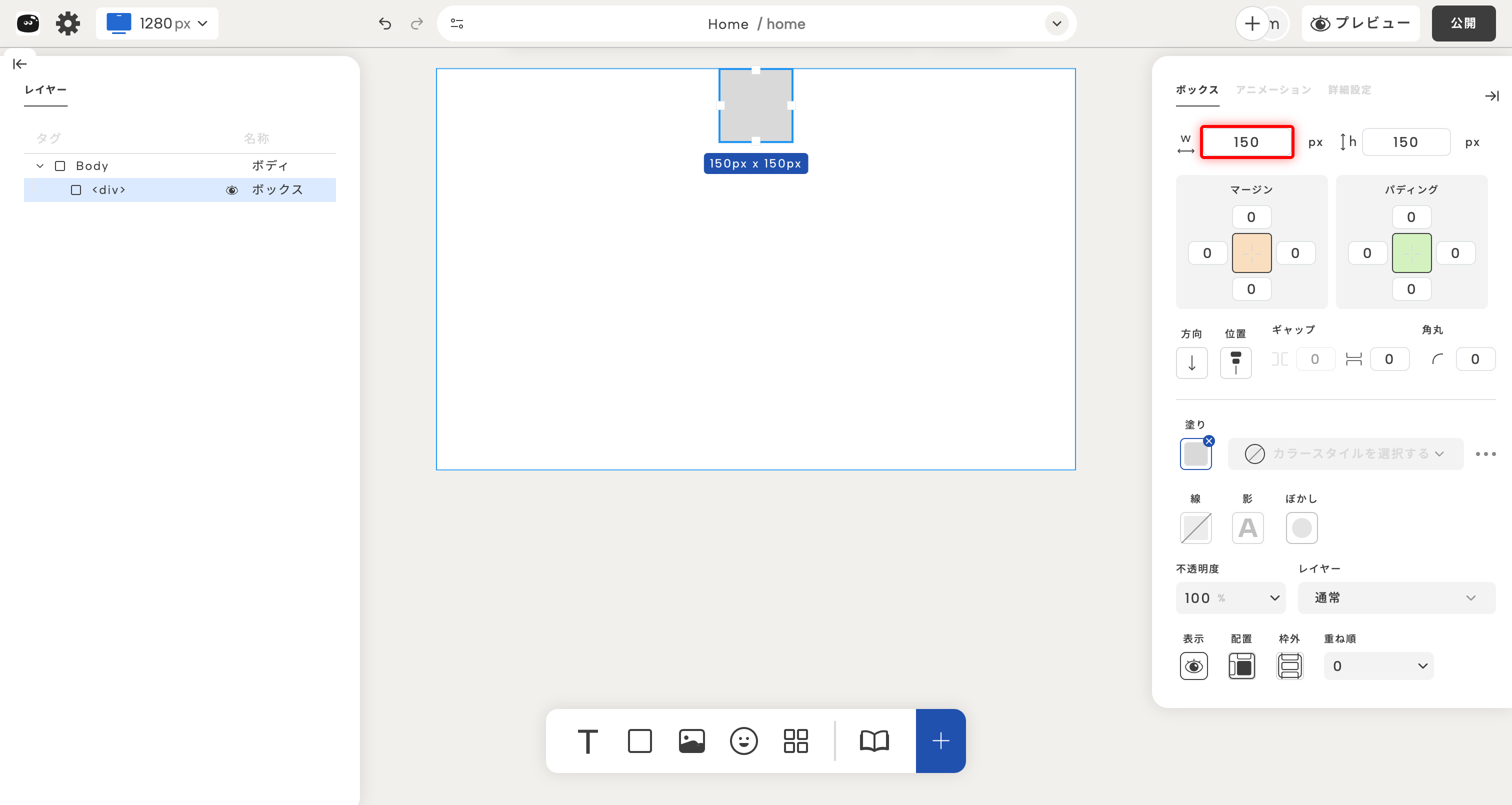
この数字を変えると、ボックスの幅が変わるんだね!
そうそう!単位も選べるんだ:
- px(ピクセル): 固定の大きさ(例:300px)
- %(パーセント): 親要素に対する割合(例:50%)
- auto: 中身に合わせて自動調整
どの単位を使えばいいの?
それぞれ使いどころが違うんだ:
- px:正確なサイズが必要な時(ロゴやボタンなど)
- %:画面サイズに応じて伸縮させたい時
- auto:コンテンツ量に応じて自動で調整したい時
Height(高さ)の設定
高さも同じように設定できるよ!
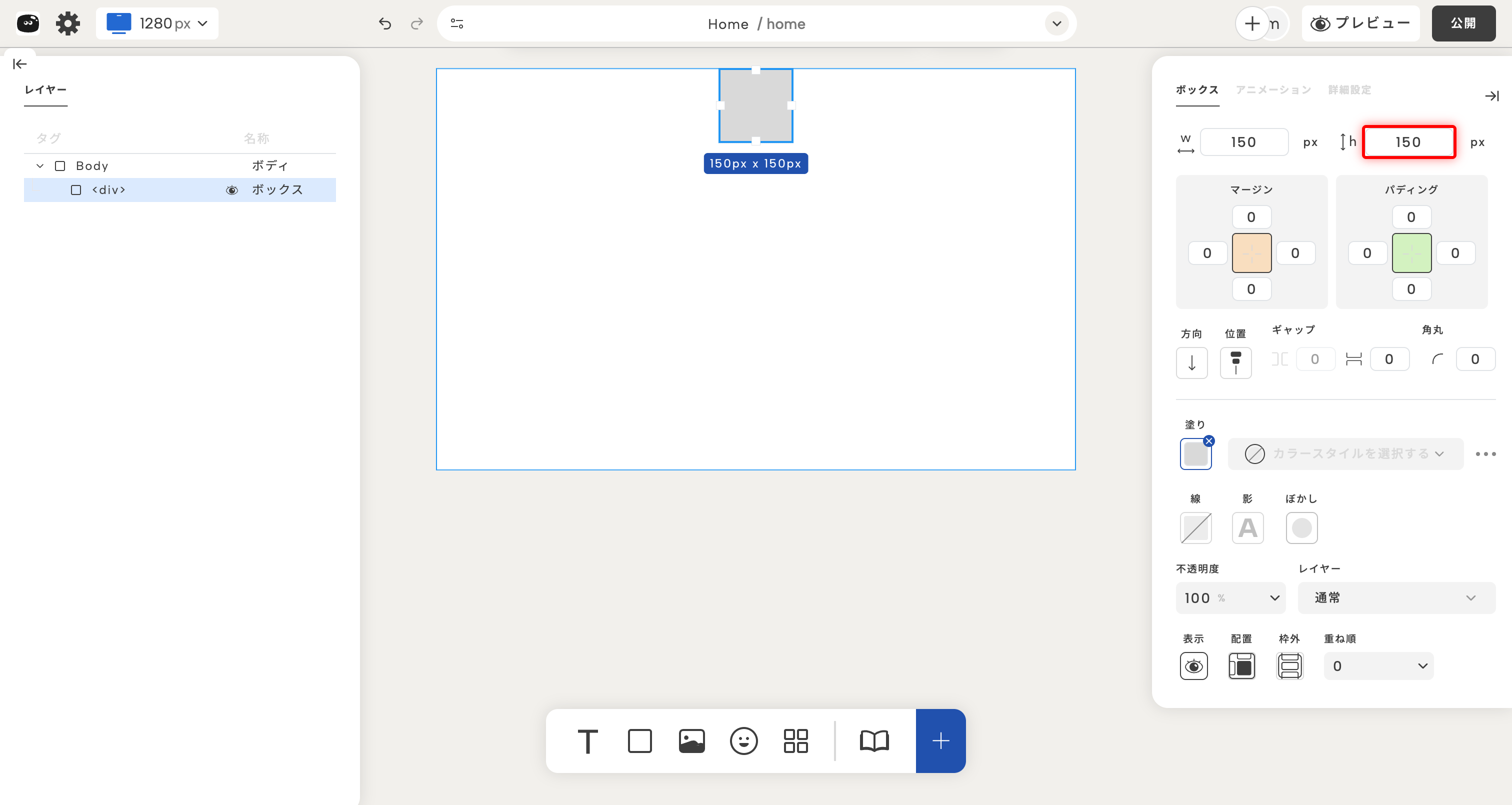
幅と同じような感じだね。
そうだね!高さも px、%、auto が使えるよ。
ただ、高さは auto にしておくことが多いんだ。
中身のコンテンツ量に応じて、自動的に伸びてくれるからね。
Margin(マージン)の設定
マージンって何?
マージンは、ボックスの外側の余白のことだよ!
他の要素との距離を調整するのに使うんだ。
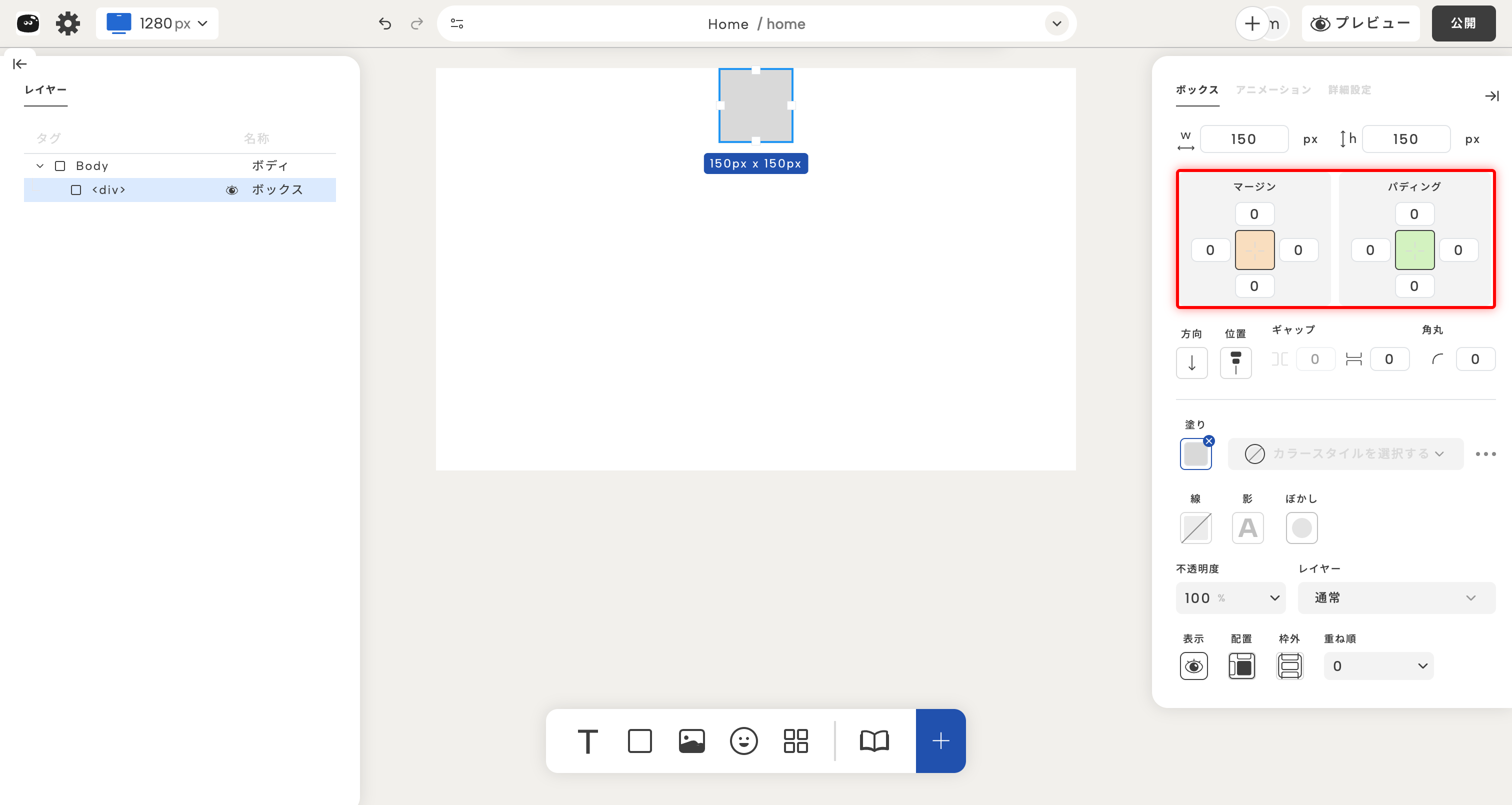
マージンは4方向別々に設定できるよ:
- 上(Top):ボックスの上の余白
- 右(Right):ボックスの右の余白
- 下(Bottom):ボックスの下の余白
- 左(Left):ボックスの左の余白
4つとも同じ値にしたい時はどうするの?
真ん中のリンクアイコンをクリックすると、4つ全部が連動するよ!
1つの値を変えると、全部が同じ値に変わるんだ。
Padding(パディング)の設定
パディングはマージンと何が違うの?
いい質問!マージンとパディングの違いはこうだよ。
- マージン:ボックスの外側の余白
- パディング:ボックスの内側の余白
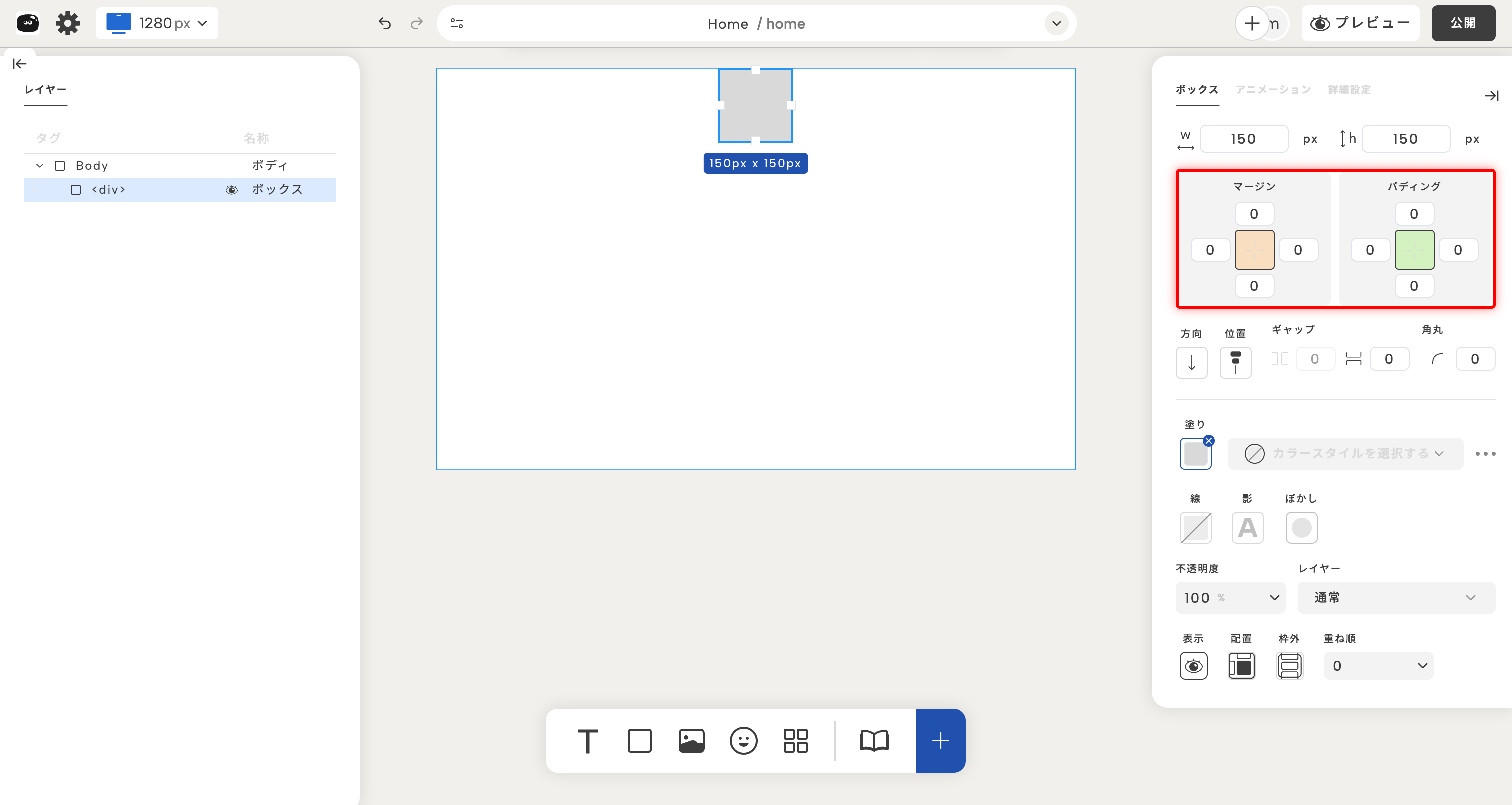
パディングもマージンと同じように、4方向別々に設定できるよ。
リンクアイコンで連動もできるんだ。
具体的にどう使い分ければいいの?
例を見てみよう!
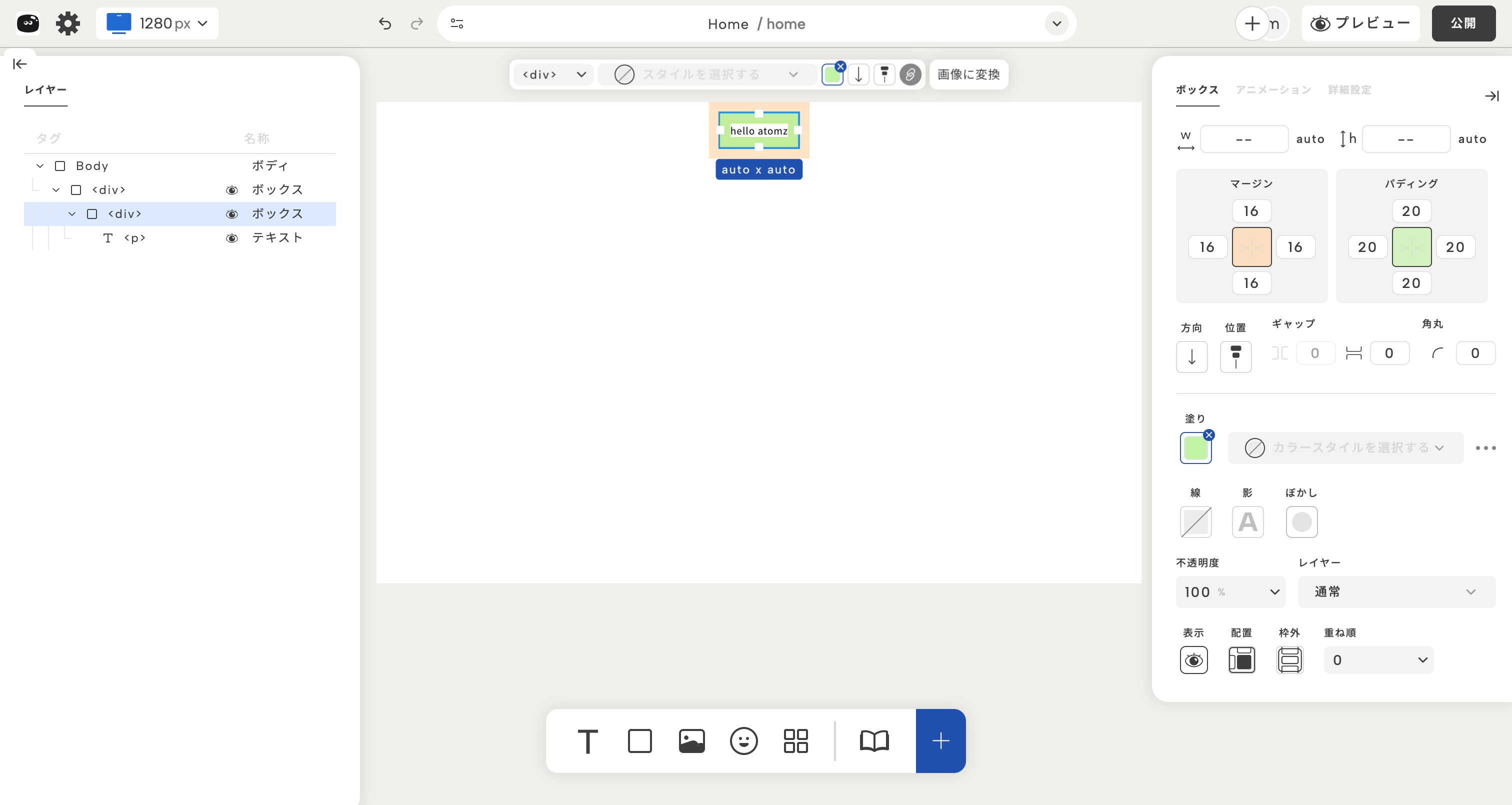
ボタンを作る時、テキストとボタンの枠の間の余白はパディングで調整するんだ。
ボタンと他の要素の間の余白はマージンで調整するよ。
まとめ
サイズと余白の調整は、デザインの基本中の基本!
たくさん練習して、感覚を掴んでいこうね。