テキストの基本設定
テキストのスタイルってどうやって変えるの?

テキストの基本設定を使えば、フォント、サイズ、太さ、配置など、
テキストの見た目を自由にカスタマイズできるよ!
タグの設定
まずはタグの設定から見ていこう!
これは、HTML のタグを選ぶ設定なんだ。
どこを見ればいいの?
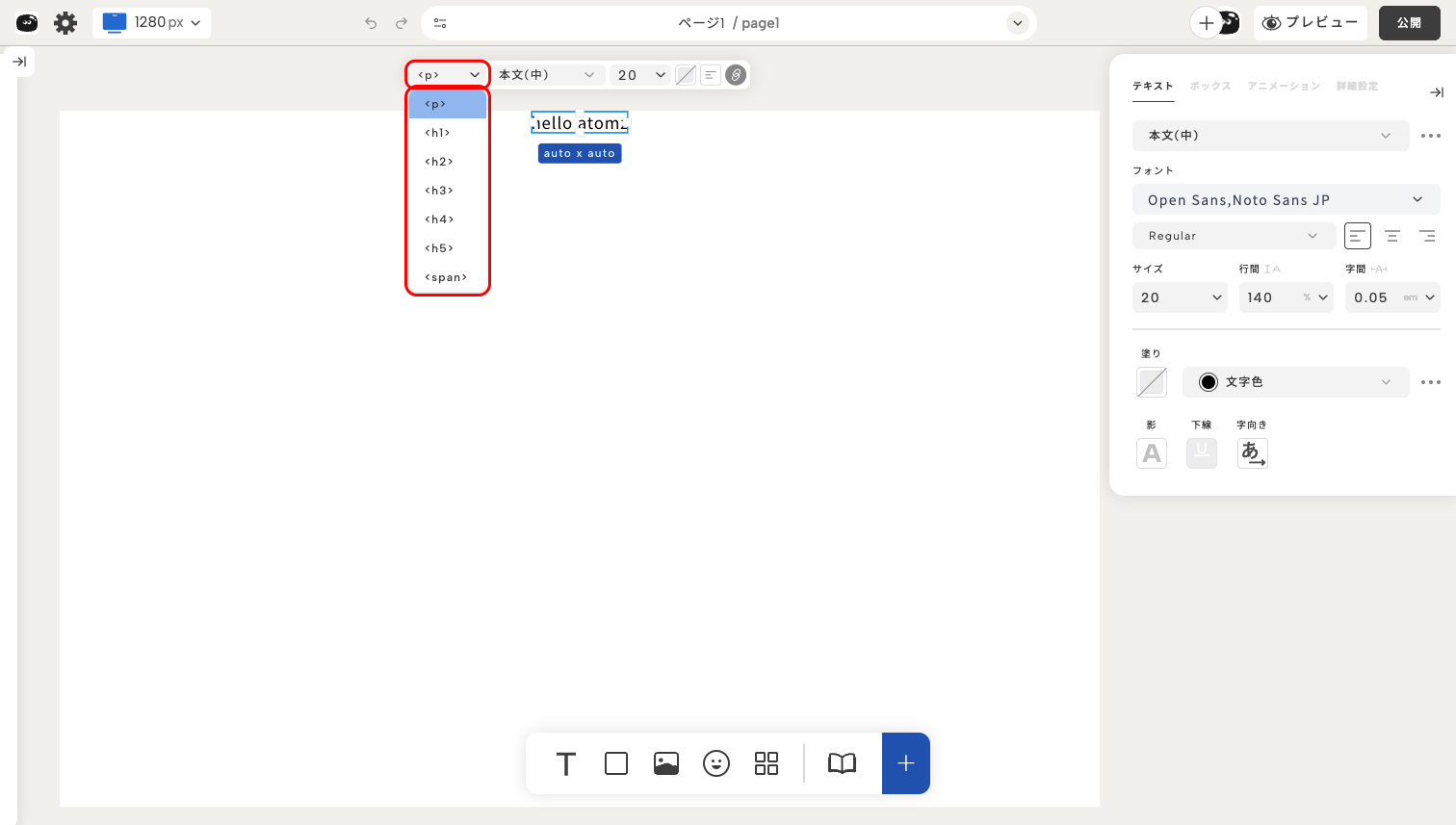
テキストを選択すると、上部に表示される赤枠の部分だよ!

この部分をクリックすると、選択できるタグの一覧が表示されるんだ。
タグって何?どんな種類があるの?
タグは、テキストの意味を定義するものだよ。 主なタグを紹介するね!
| タグ | 説明 |
|---|---|
| h1 | 最も重要な見出し(ページに1つだけ) |
| h2 | 大見出し |
| h3 | 中見出し |
| h4〜h6 | 小見出し |
| p | 本文の段落 |
| span | インライン要素(特別な意味なし) |
見た目は同じでも、タグは変えた方がいいの?
そう!タグはSEO(検索エンジン最適化)にとても重要なんだ。
見出しには h1〜h6、本文には p を使うことで、
検索エンジンがコンテンツの構造を理解しやすくなるよ。
フォントの設定
次はフォントを見ていこう!
テキストの書体を変更できるんだ。
どこで設定するの?
右パネルの「フォント」セクション(赤枠の部分)をクリックするんだ!
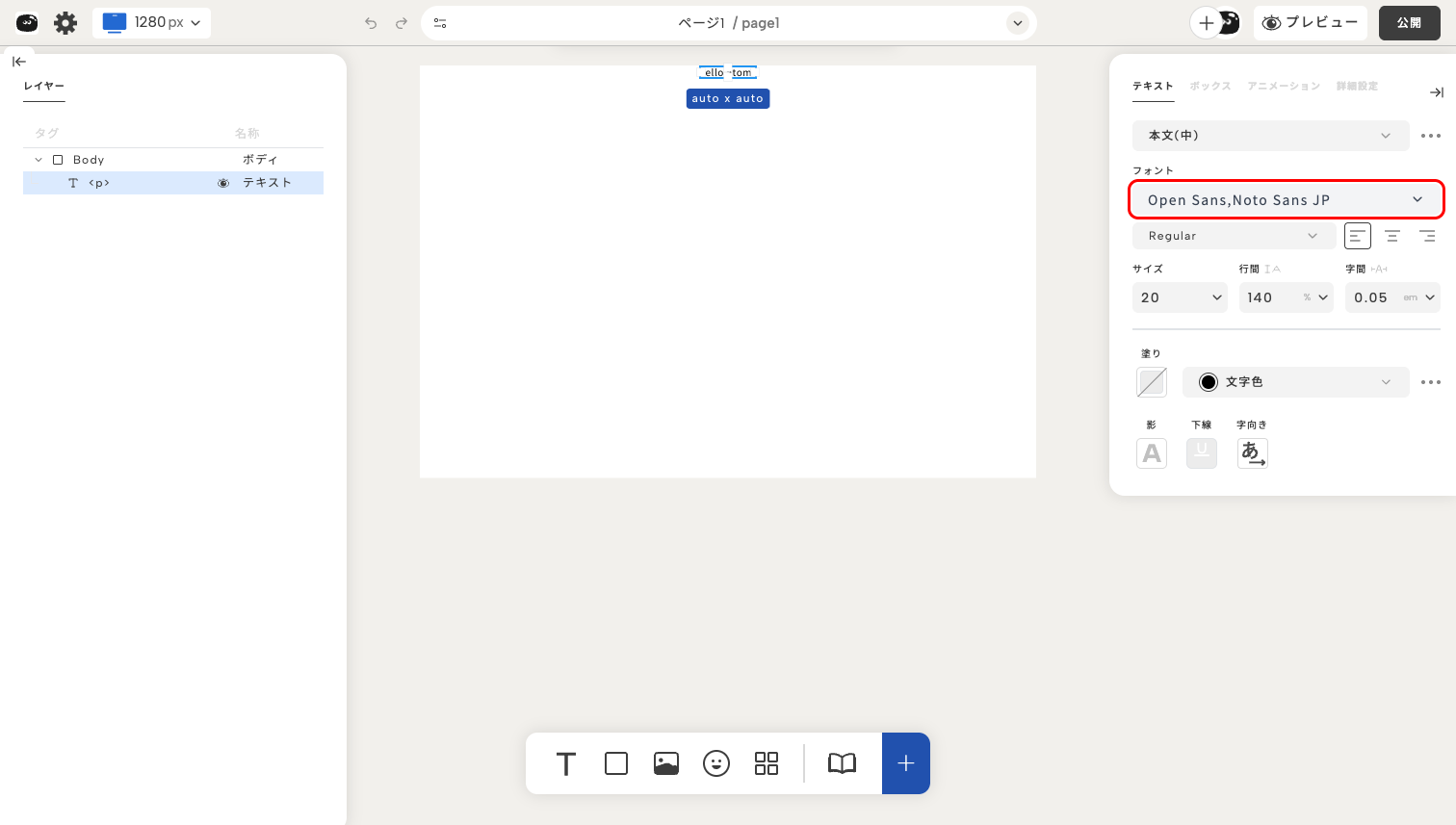
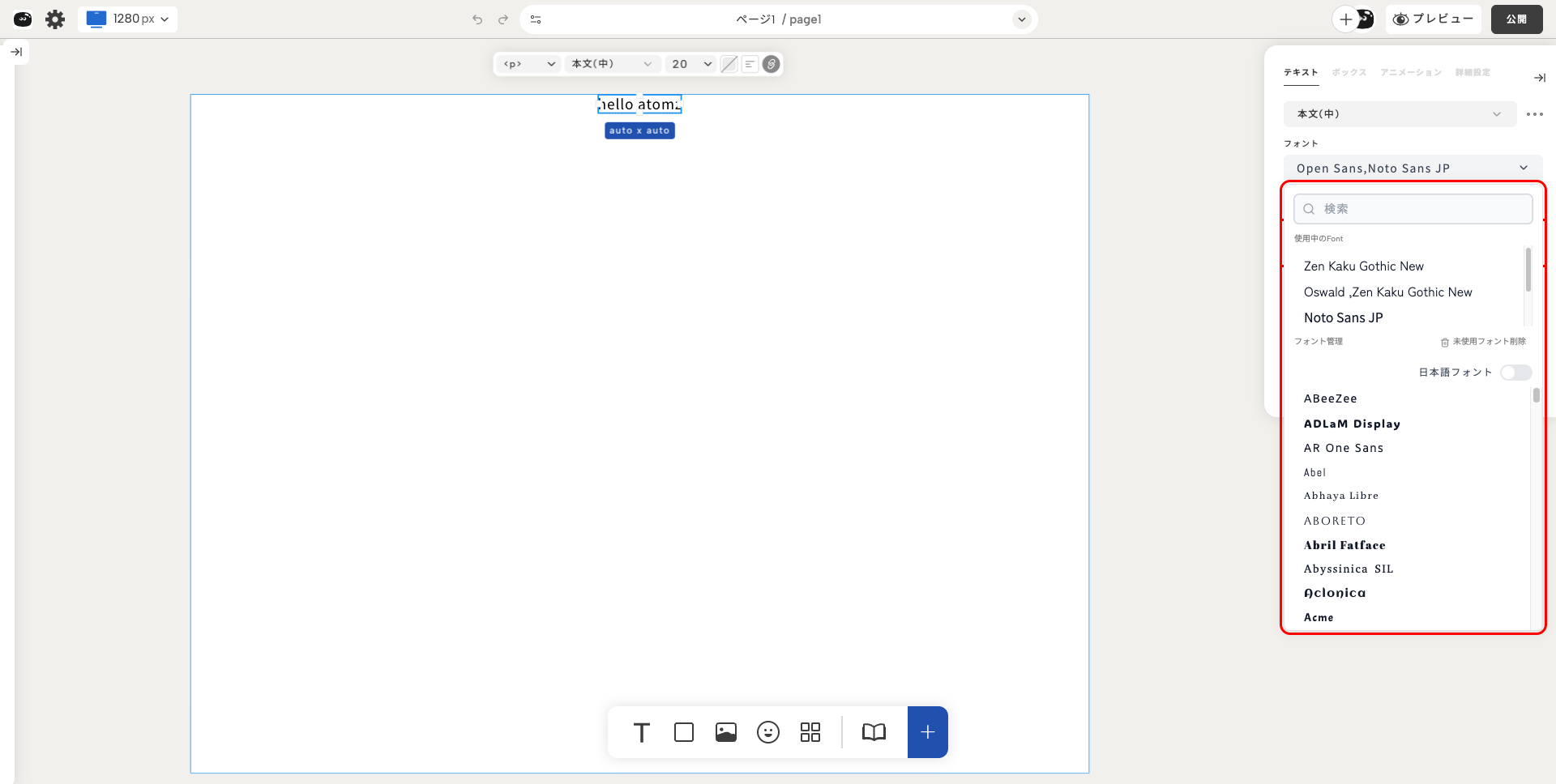
クリックすると、利用可能なフォントの一覧が表示されるよ。
どんなフォントが使えるの?
ATOMZでは、すべてのGoogleフォントを使うことができるよ!
サイズの設定
文字のサイズを変えたいんだけど...
サイズで簡単に変更できるよ!
右パネルの「サイズ」セクション(赤枠の部分)で設定するんだ。
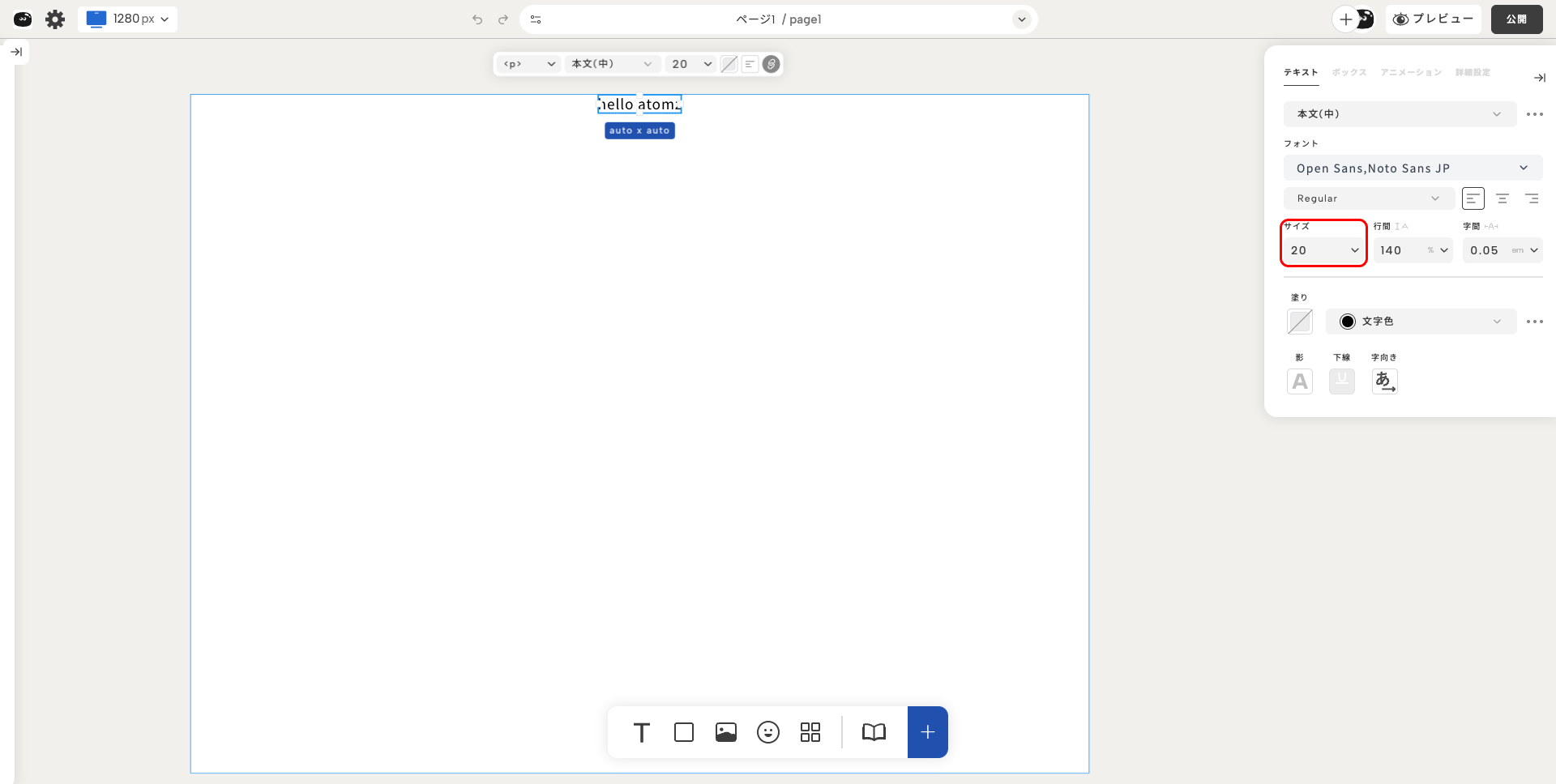
サイズ、行間、字間の3つを調整できるよ。
サイズは px(ピクセル) 単位で指定するんだ。
どれくらいのサイズにすればいいの?
一般的な目安を紹介するね:
| 用途 | 推奨サイズ |
|---|---|
| 見出し(h1) | 40px 〜 48px |
| 見出し(h2) | 32px 〜 40px |
| 本文(p) | 16px 〜 18px |
| 小さい文字 | 14px |
太さの設定
文字の太さも変えられるの?
もちろん!太さで文字の太さを調整できるよ。
右パネルのフォントセクションの「Regular」部分(赤枠)で設定するんだ。
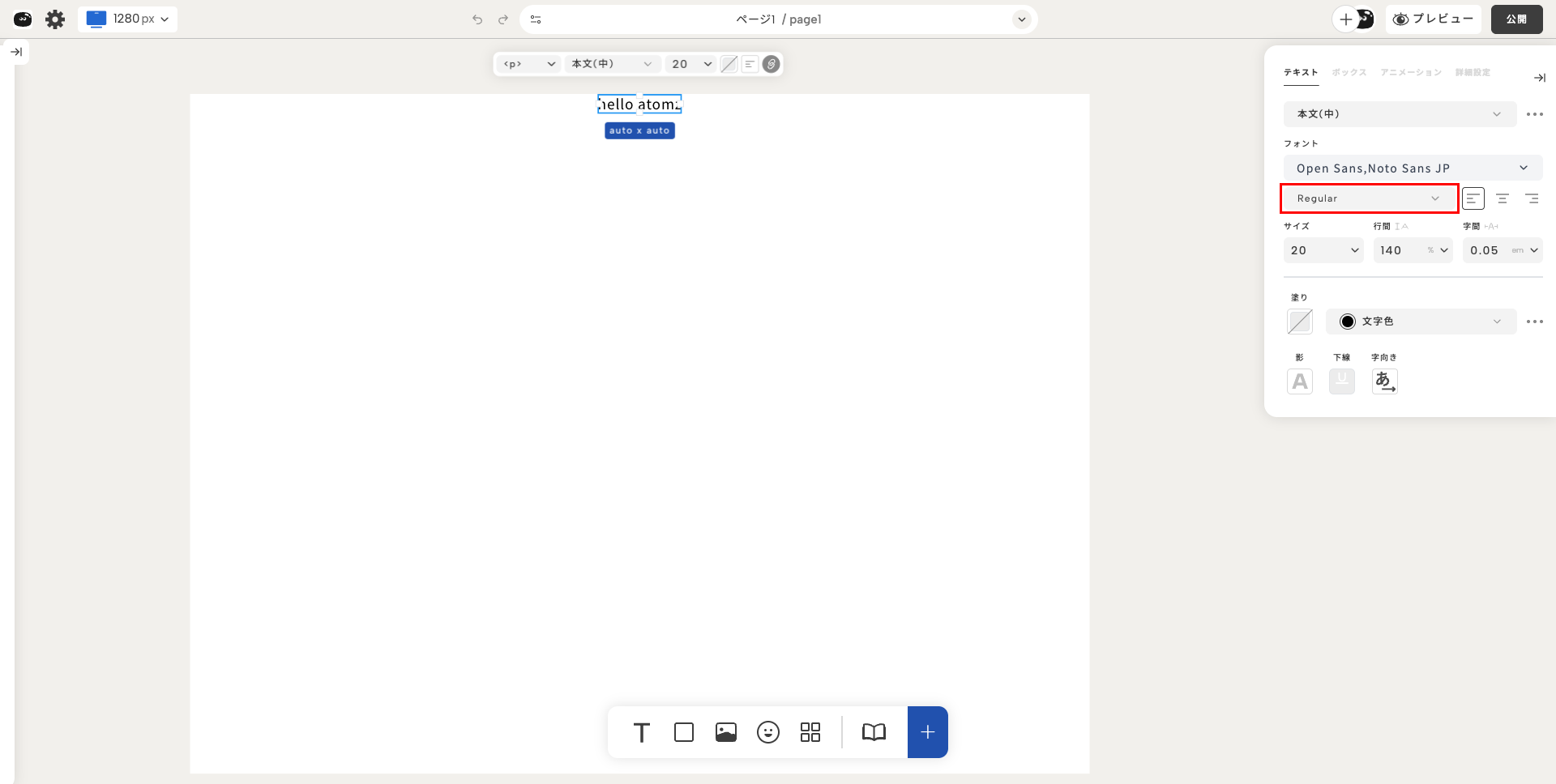
数字で指定するの?
そう!100〜900 の範囲で指定するんだ:
| 値 | 太さ |
|---|---|
| 100-300 | 細い(Thin, Light) |
| 400 | 通常(Normal, Regular) |
| 500-600 | 中太(Medium, Semi-bold) |
| 700 | 太い(Bold) |
| 800-900 | 特太(Extra-bold, Black) |
見出しは 600〜700、本文は 400 を使うことが多いよ。
配置の設定
テキストを中央揃えにしたいんだけど...
配置で簡単に配置を変更できるよ!
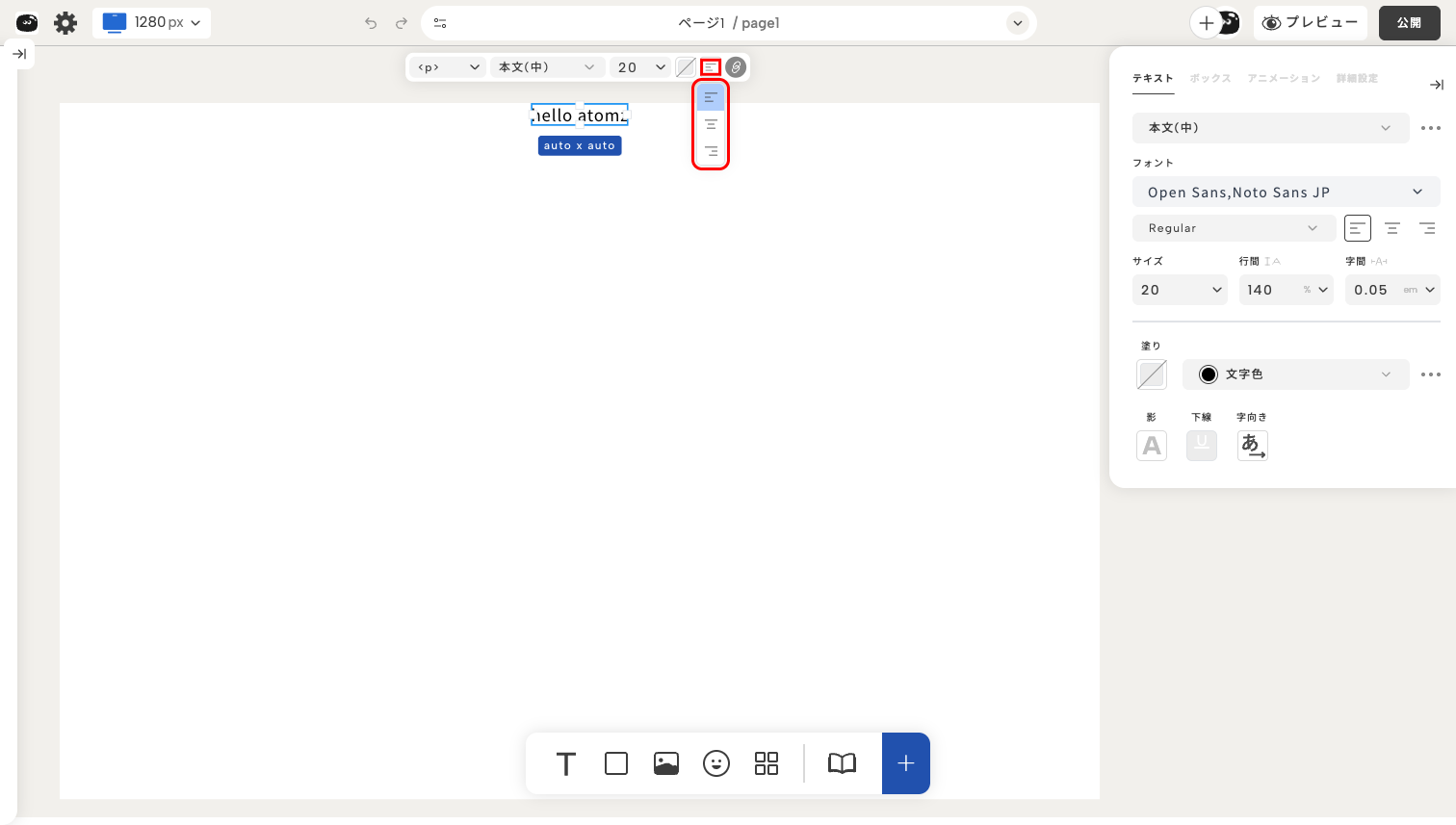
上部ツールバーのアイコン(赤枠の部分)をクリックするんだ。

どんな配置があるの?
クリックすると、3つの配置オプションが表示されるよ:
| 配置 | 説明 |
|---|---|
| 左揃え | テキストを左に揃える(デフォルト) |
| 中央揃え | テキストを中央に揃える |
| 右揃え | テキストを右に揃える |
どんな時にどれを使えばいいの?
用途によって使い分けるといいよ!
左揃え:本文やリストなど、読みやすさ重視の時
中央揃え:見出しやボタンのテキストなど、目立たせたい時
右揃え:日付や価格表示など、数字を揃えたい時
テキストの基本設定をマスターしたね!
これらの設定を組み合わせることで、様々な表現ができるようになるよ。