クイックスタート
ATOMZを始めたいんだけど、どうすればいいの?

最初のサイトを5分で作ってみよう!
一緒に進めていけば、あっという間にプロ並みのサイトが完成するよ。
Step 1: アカウント作成(1分)
まずはATOMZのアカウントを作ろう!
ATOMZにアクセス
まず https://atomz.art/ にアクセスしてみよう。
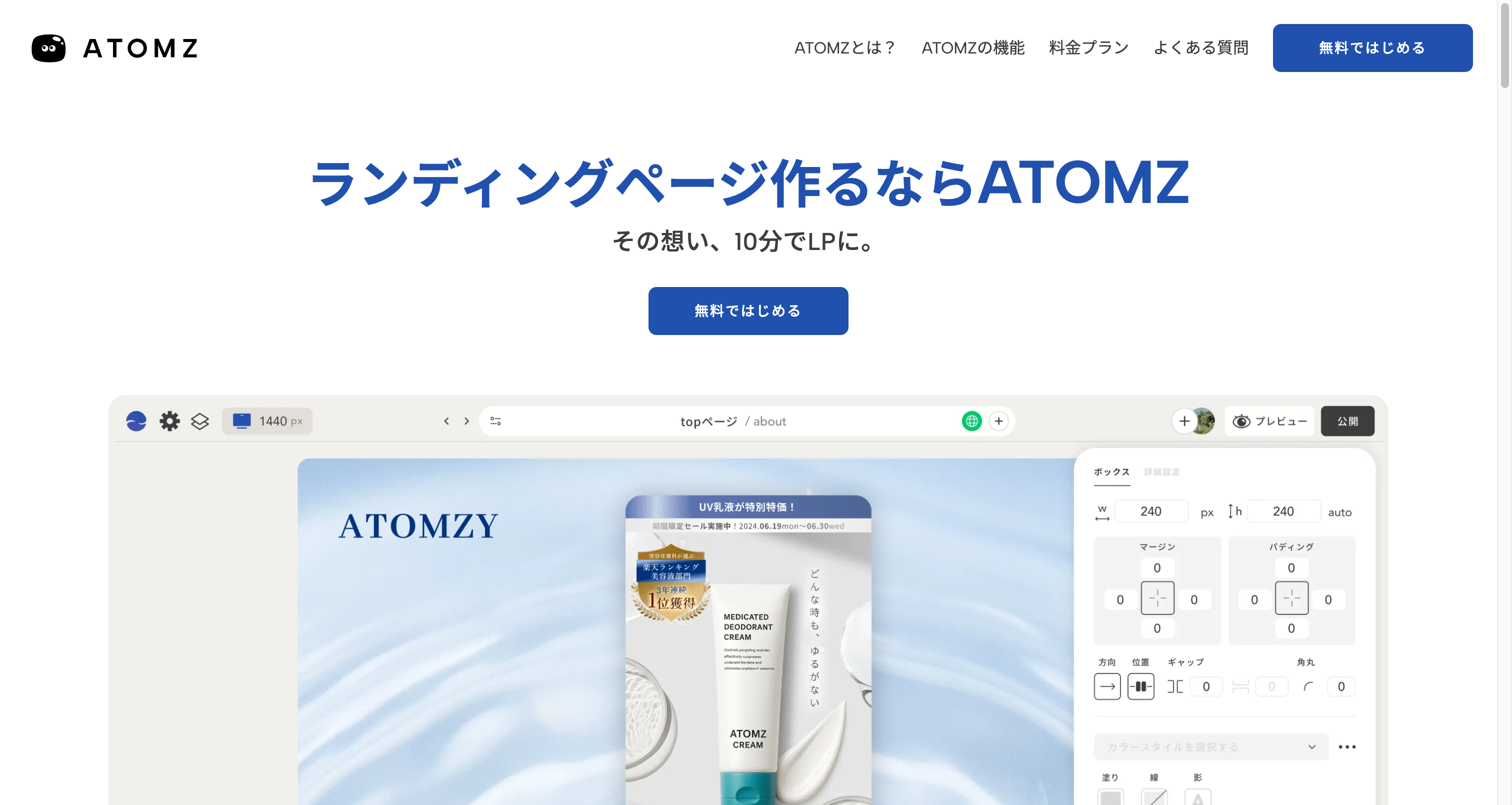
きれいなページだね!どこから始めればいいの?
「無料ではじめる」ボタンをクリックしてみよう!
登録画面
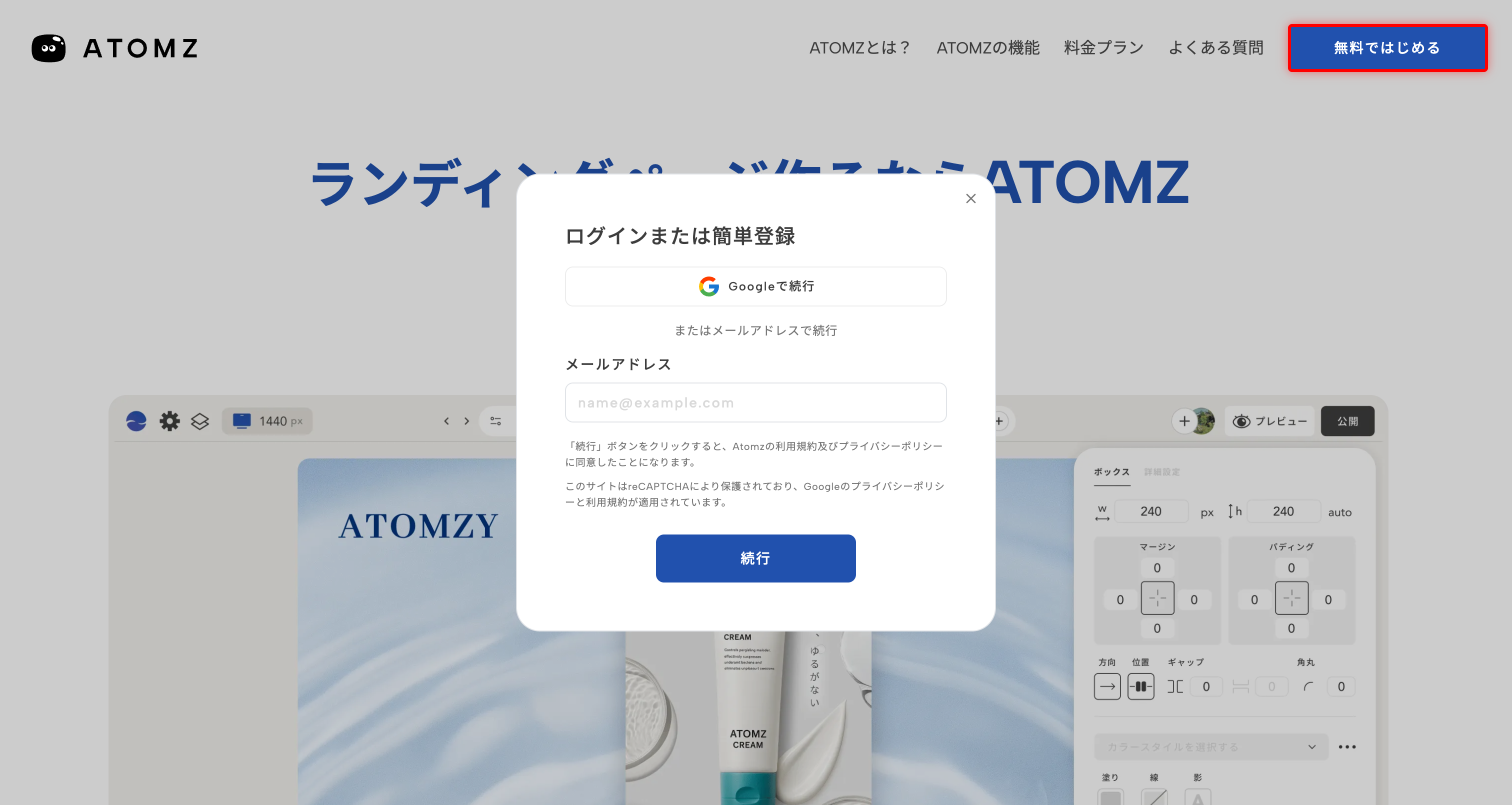
ボタンをクリックすると、こんな登録画面が開くよ。
Googleでも登録できるんだ!
そうなんだ!Googleアカウントがあれば1クリックで登録できるよ。
メールアドレスで登録することもできるから、好きな方を選んでね。
メールアドレスで登録
メールアドレスを入力して「続行」をクリックしよう。
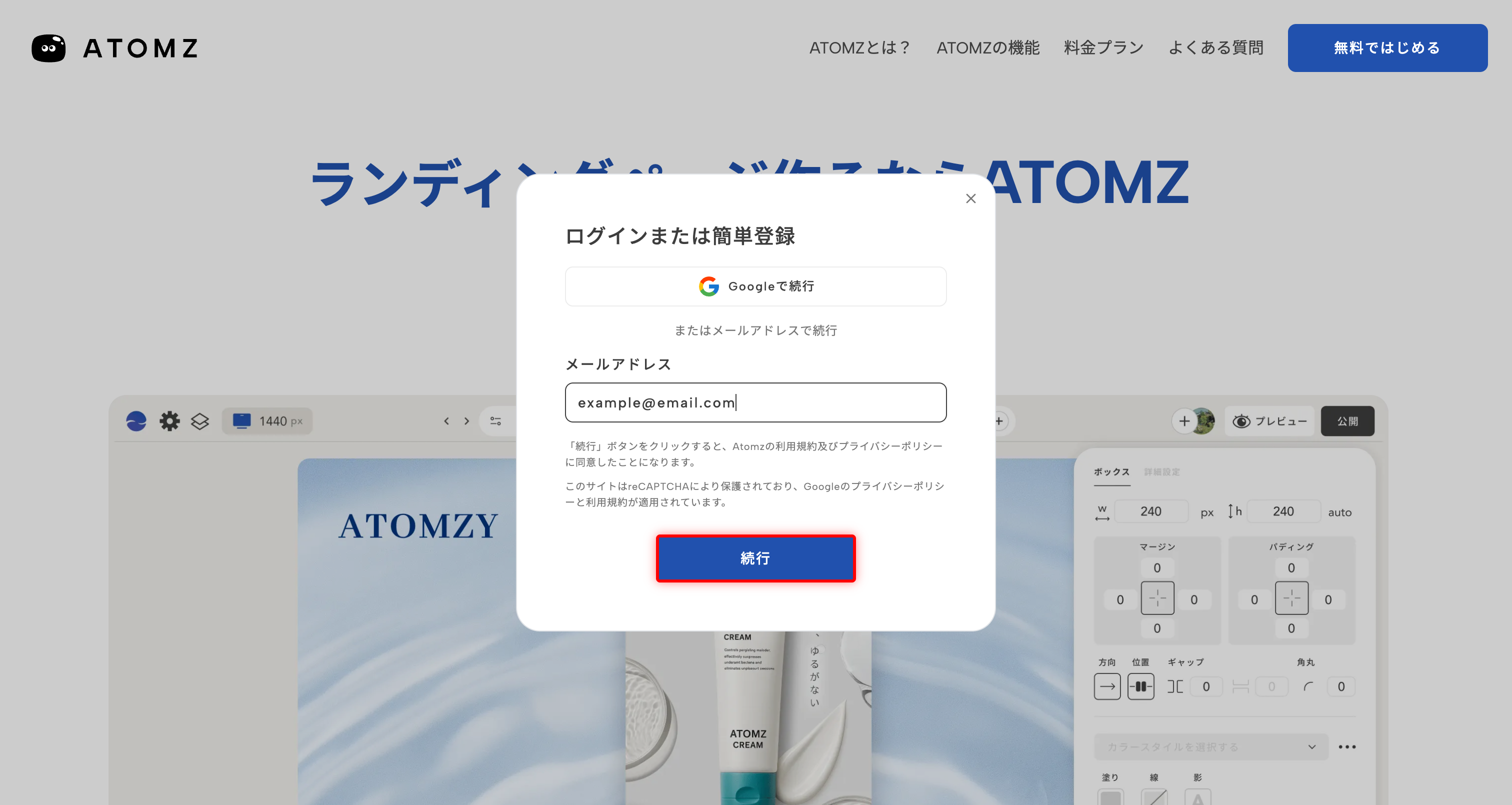
入力したら次はどうなるの?
入力したメールアドレスに認証コードが送られてくるよ!
認証コードを入力
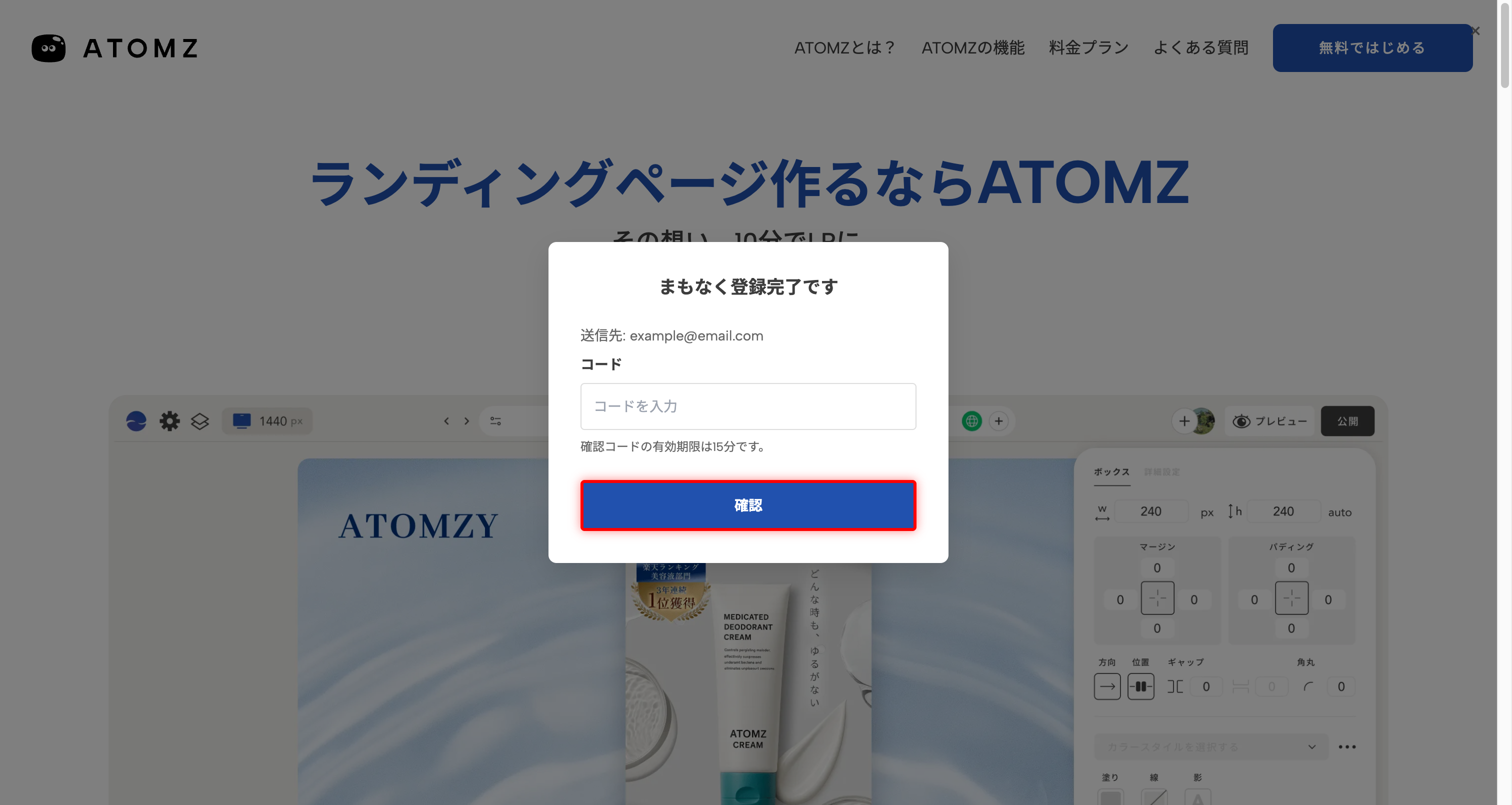
メールに届いた6桁のコードを入力しよう。
認証コードってどこに届くの?
さっき入力したメールアドレス宛に届くよ。
迷惑メールフォルダに入ることもあるから、届かない時はそこもチェックしてね!
コードの有効期限は15分だから、届いたらすぐに入力しよう。
無料で使えるの?
基本機能は完全無料で使えるよ!
独自ドメインやCMS機能を使いたい場合は、有料プランにアップグレードできるんだ。
まずは無料で試してみて、気に入ったら有料プランを検討すればOK!
Step 2: 最初のプロジェクトが自動作成される
アカウント登録できた!次はどうするの?
おめでとう!実は、登録が完了すると自動的に最初のプロジェクトが作成されるんだ。
エディター画面が開いているはずだよ!
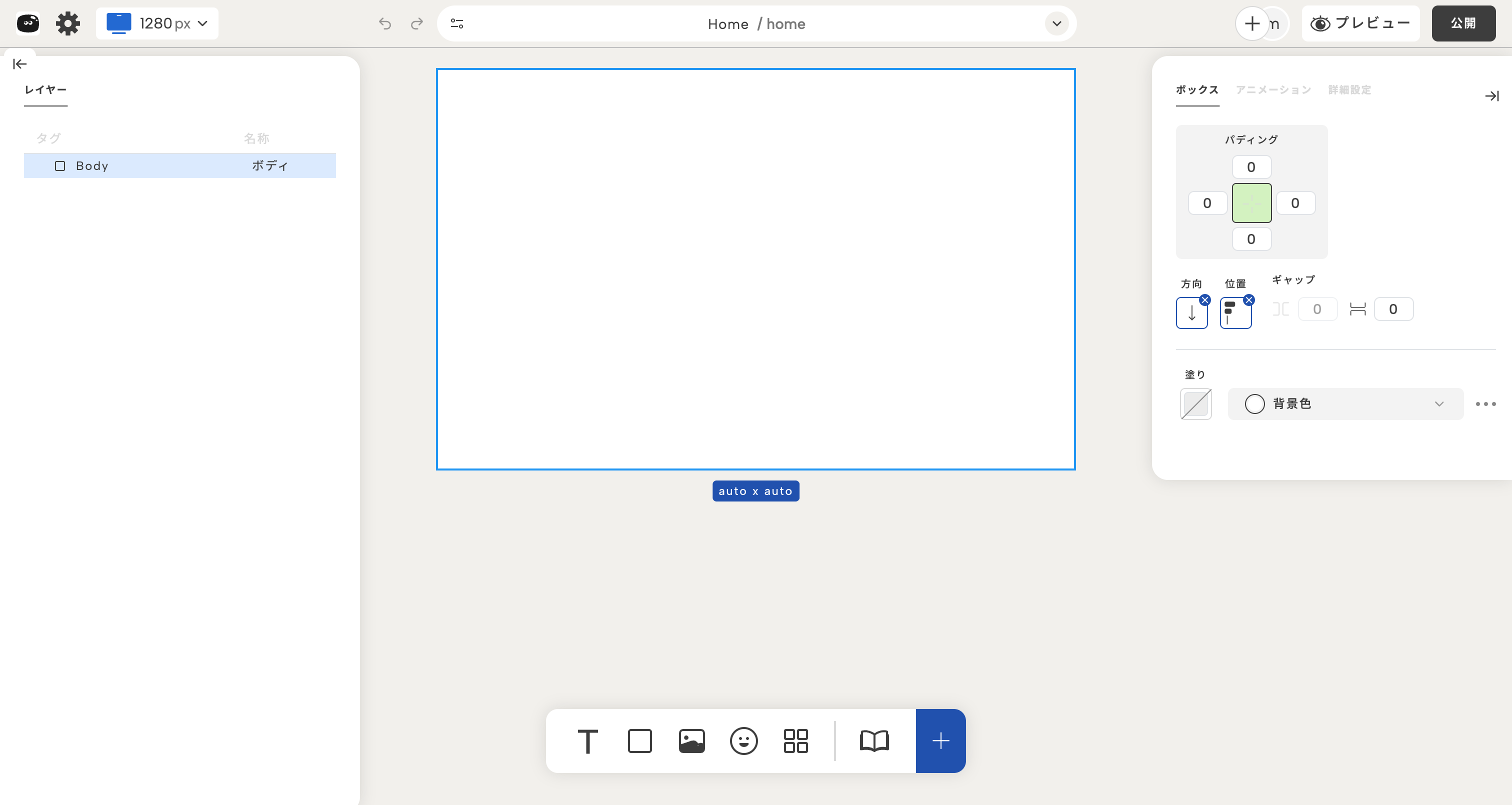
おお!もう編集画面になってる!
そう!ATOMZは登録後すぐにサイト作成を始められるんだ。
この画面がエディターで、ここでサイトのデザインを自由に編集できるよ。
Step 3: エディターで編集(2分)
さっそくサイトを編集してみたい!何から始めればいいの?
いいね!まずは簡単なところから始めよう。
テキストを編集してみるのがおすすめだよ。
テキストを編集してみよう
テキストはどうやって追加するの?
下部のツールバーにある「T」アイコンをクリックしてみよう!
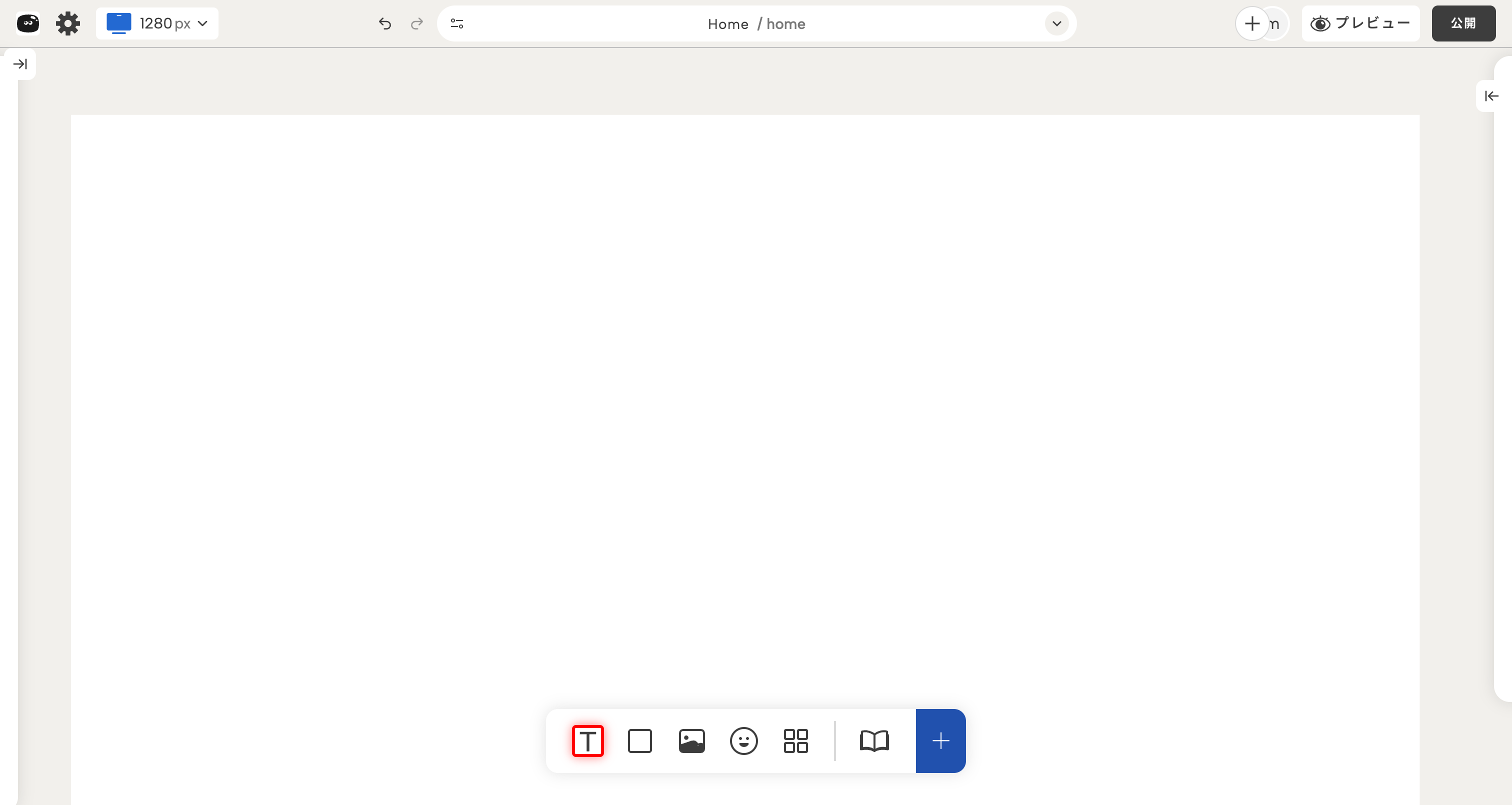
このアイコンをクリックすると、キャンバスに新しいテキスト要素が追加されるよ。
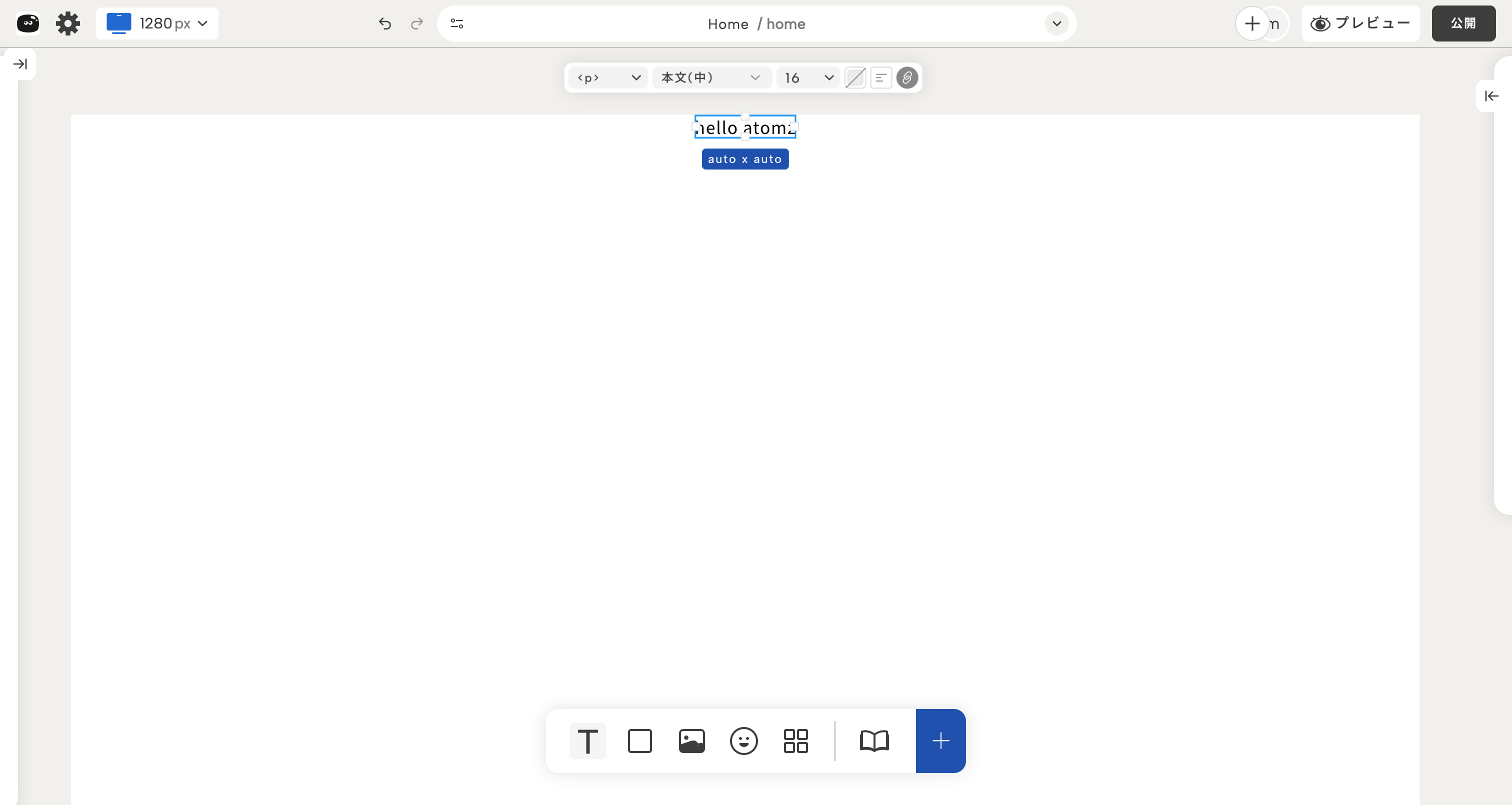
テキストが追加された!でも、文章を変えるにはどうすればいいの?
キャンバス上のテキストをダブルクリックすると、編集できるようになるよ。
ボックスを追加してみよう
テキスト以外の要素も追加できるの?
もちろん!ボックス(四角形)も追加できるよ。
ボタンや背景として使えるから、とても便利なんだ。
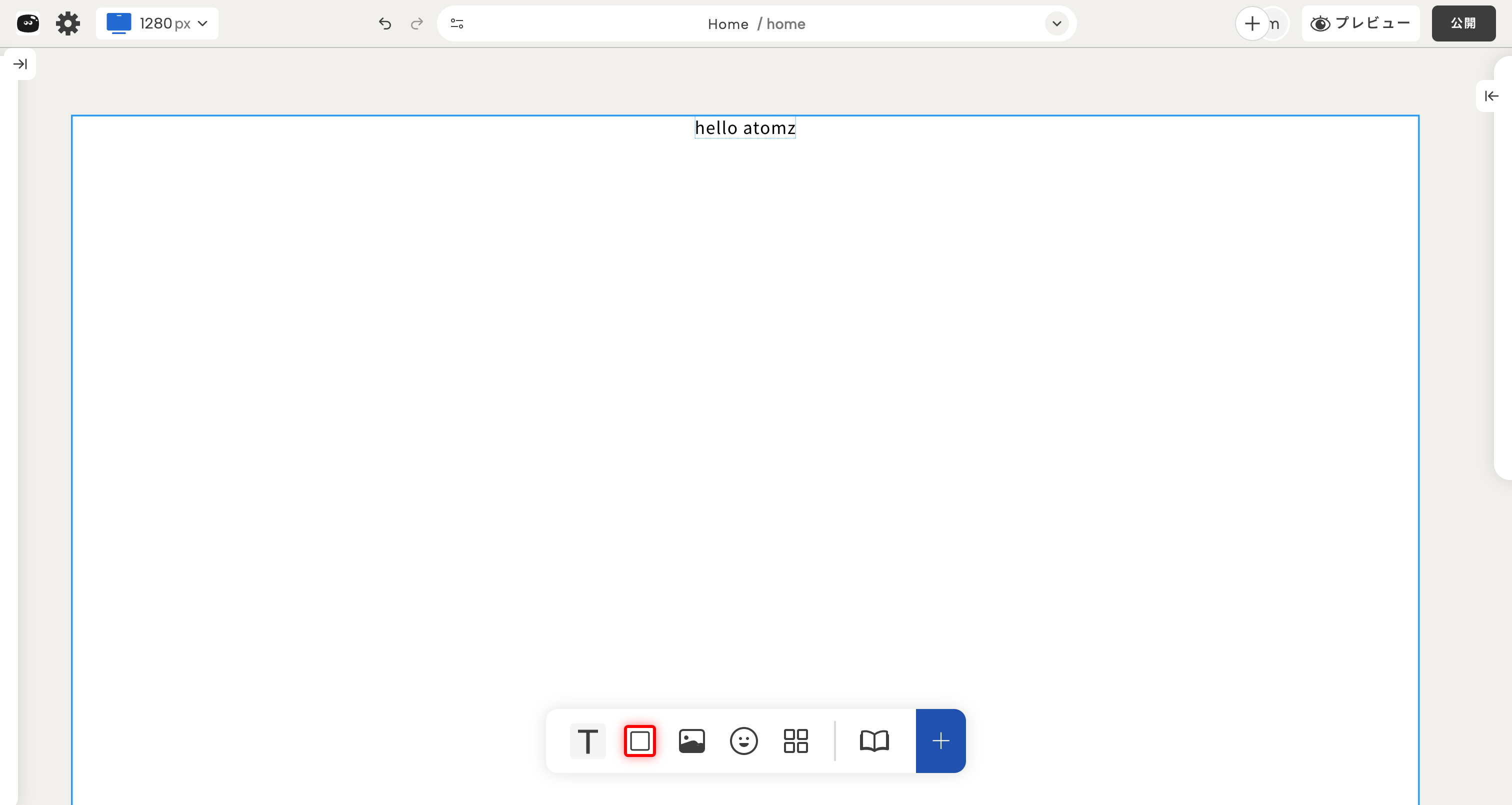
ツールバーの四角いアイコンをクリックすると、ボックスが追加されるよ。
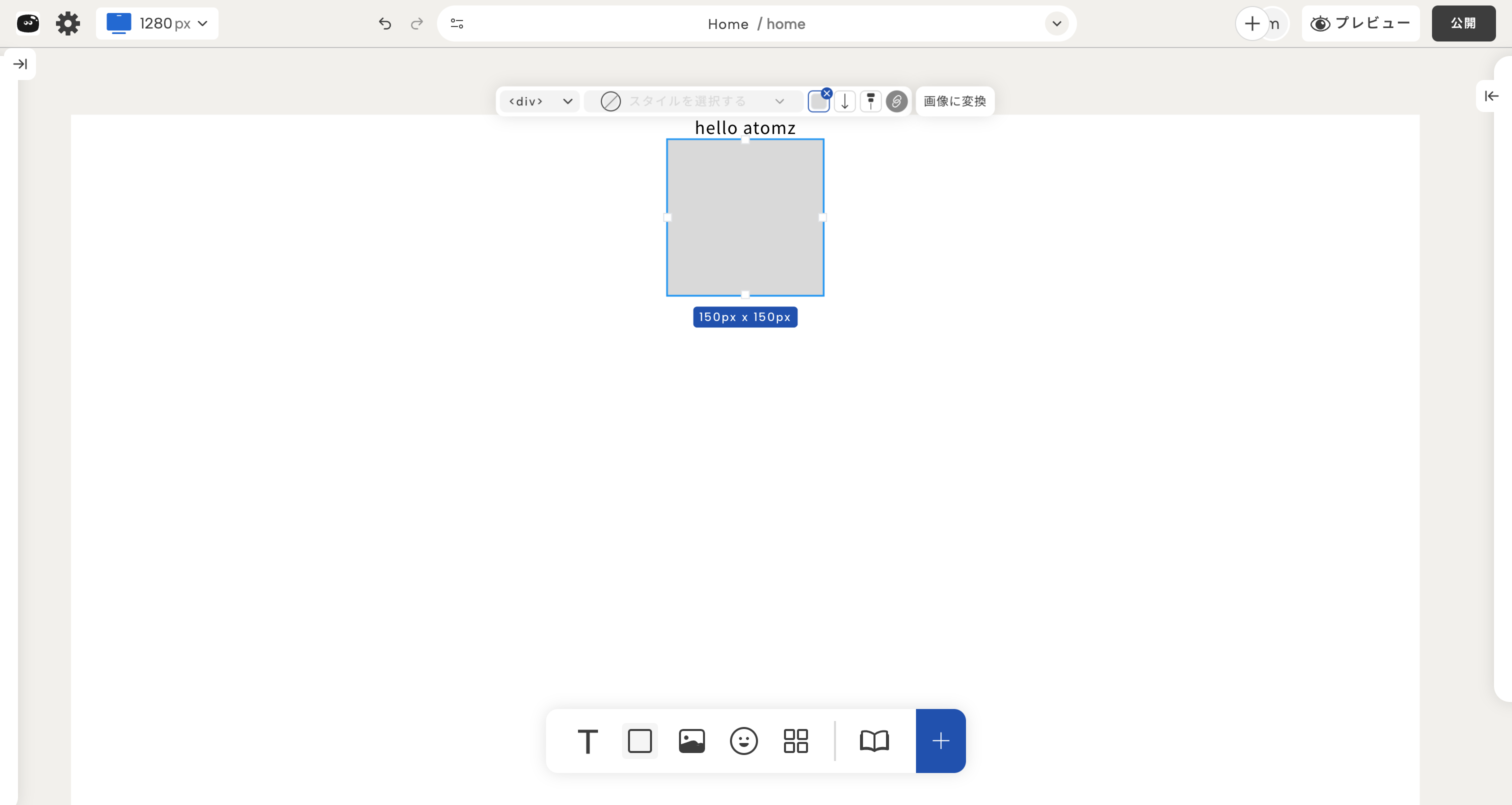
ボックスが追加された!色やサイズも変えられるの?
もちろん!色、サイズ、角丸など、いろいろカスタマイズできるよ。
画像を追加してみよう
画像も追加できる?
できるよ!ツールバーの画像アイコンをクリックしてみよう。
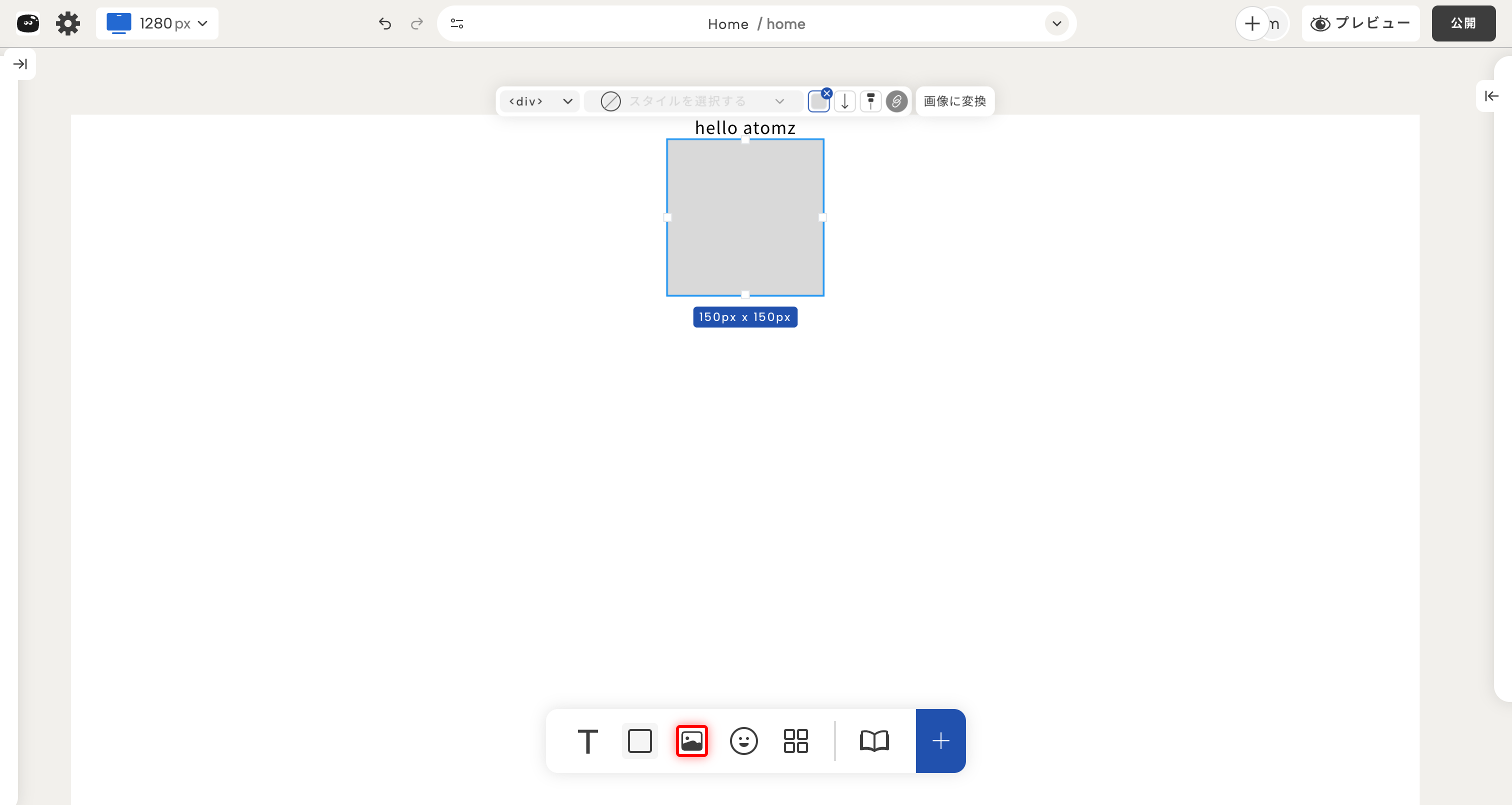
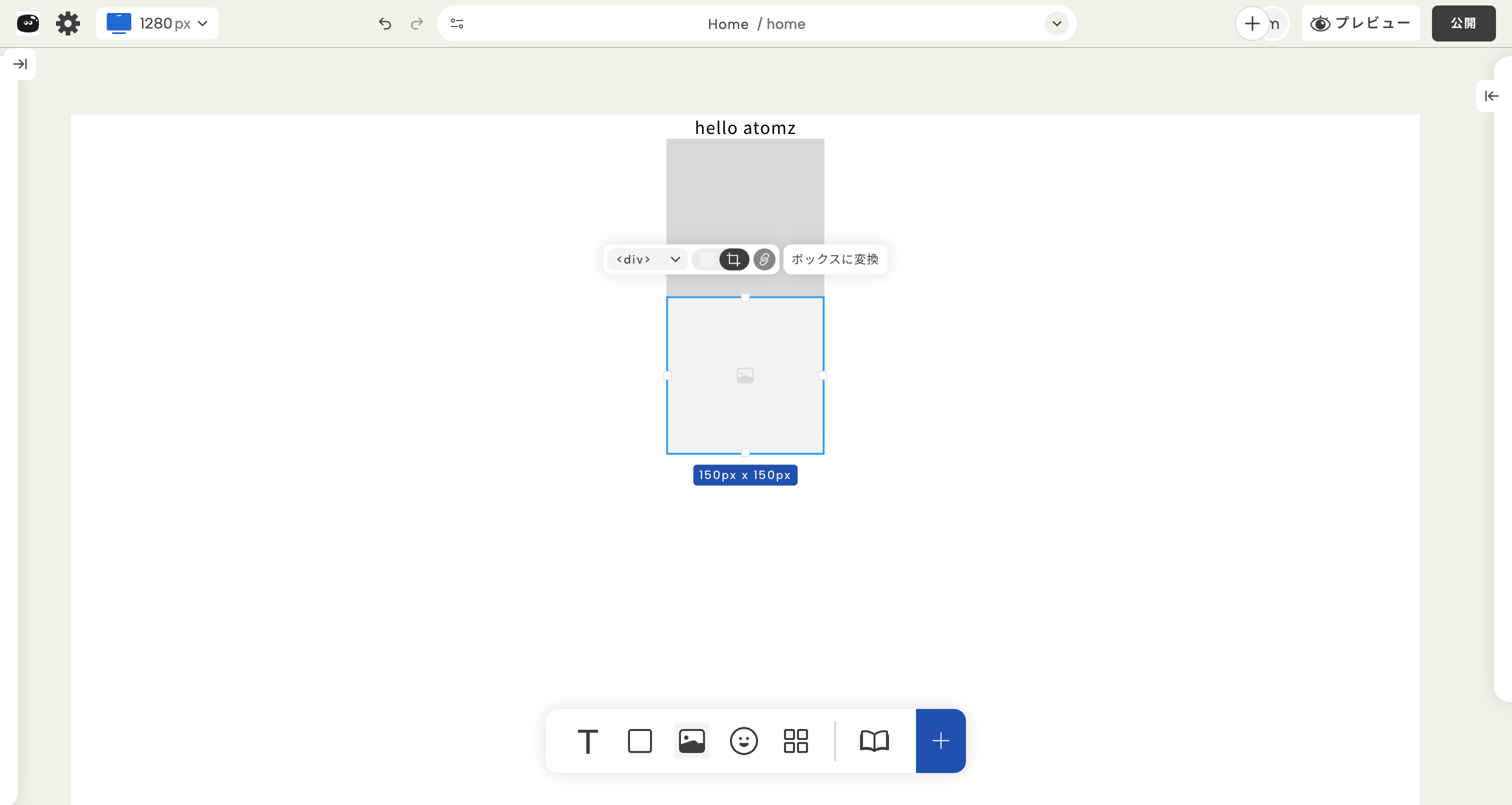
画像が追加されたね。左パネルの「アップロード」から自分の画像をアップロードできるよ。
アイコンを追加してみよう
SNSアイコンとか、いろんなアイコンも使いたいな...
アイコンも簡単に追加できるよ!顔のマークのアイコンをクリックしてみよう。
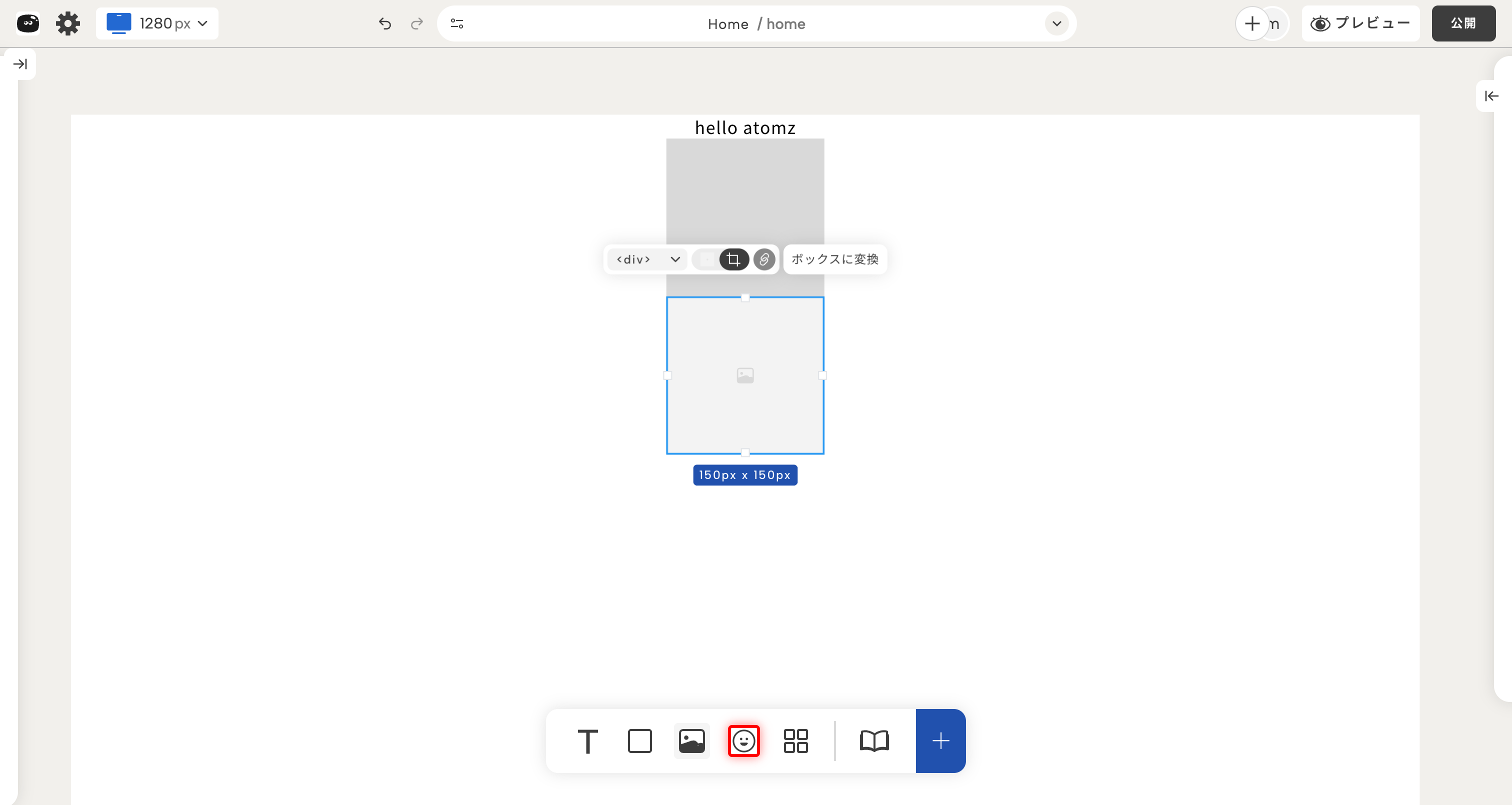
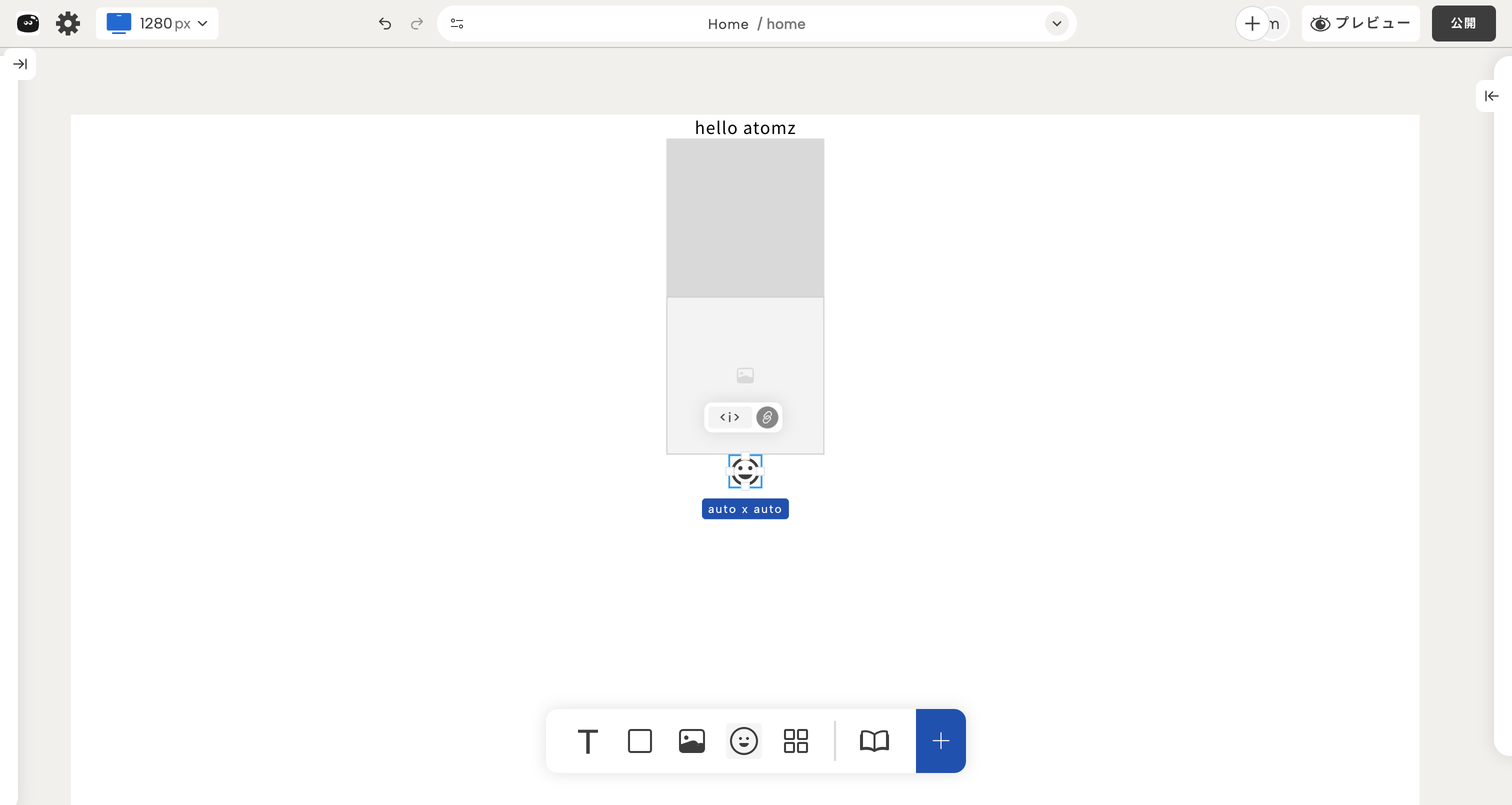
アイコンが追加されたね!
右パネルから、何千種類ものアイコンから選べるよ。
サイズや色も自由に変更できるんだ。
Step 4: 公開(1分)
サイトの編集が終わった!これってどうやって公開するの?
いよいよ公開だね!右上の「公開」ボタンをクリックしよう。
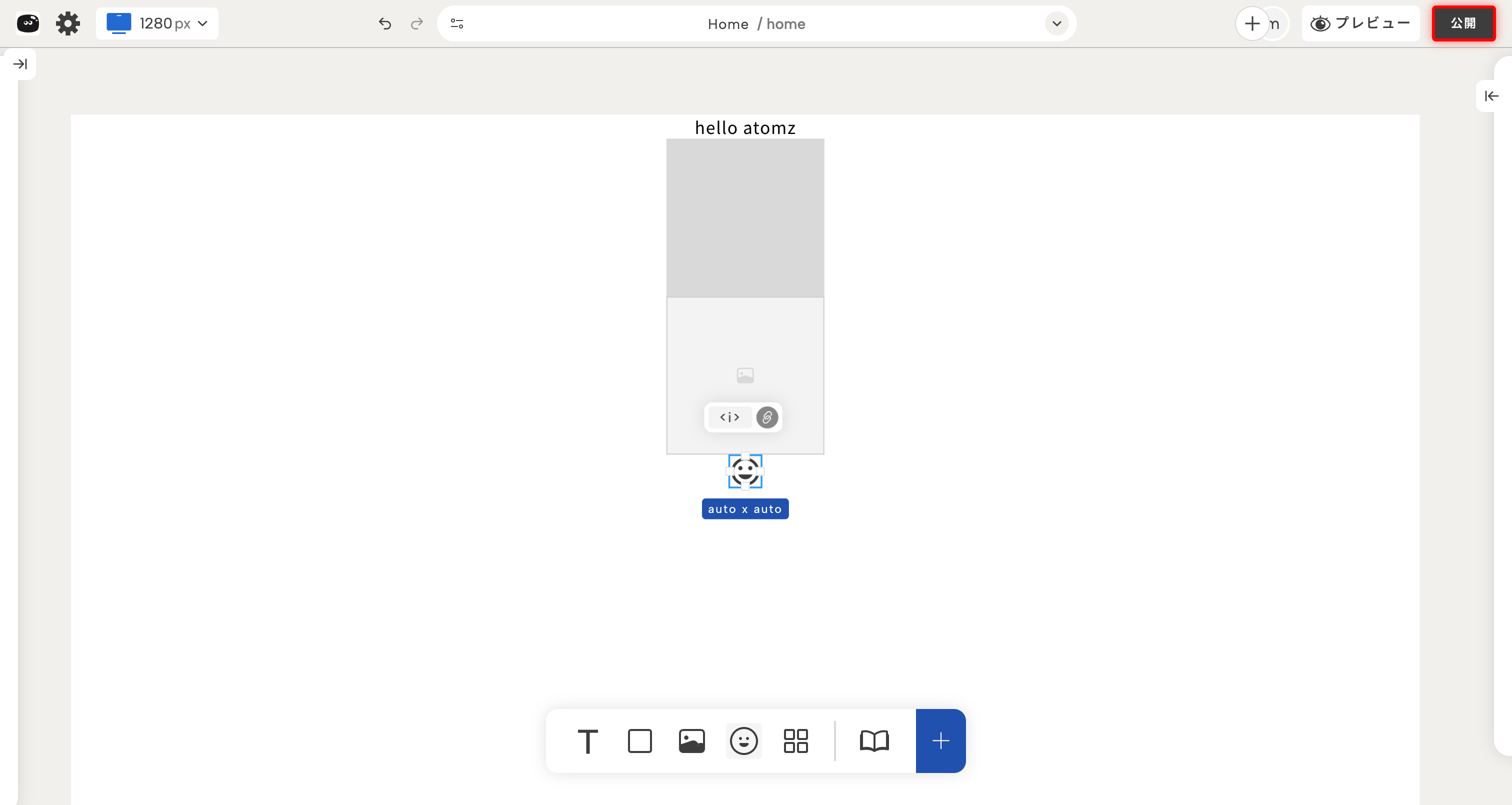
これをクリックすればいいんだね!
そう!クリックすると、公開設定ダイアログが開くよ。
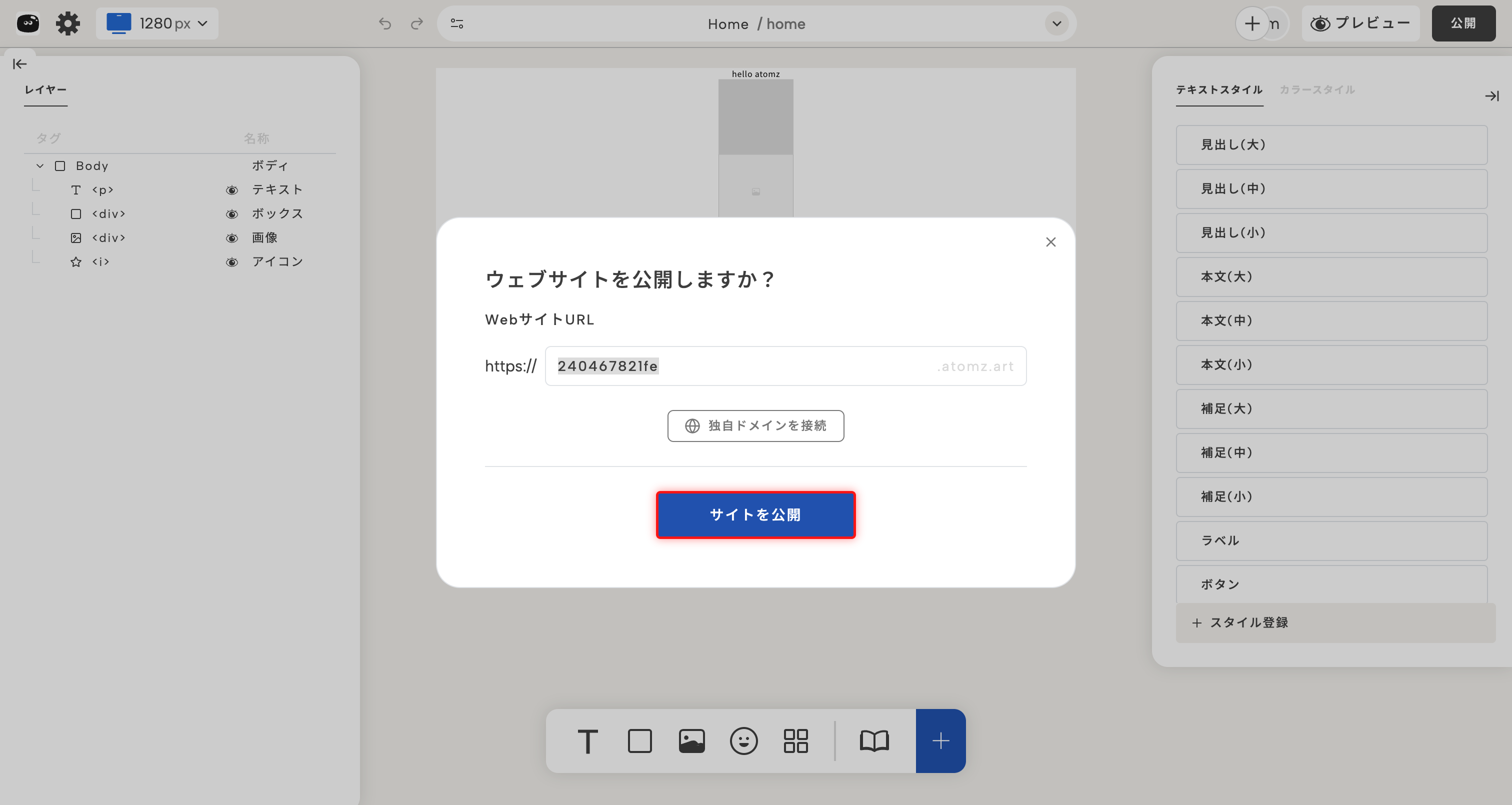
ダイアログが開いた!「WebサイトURL」って何を入力すればいいの?
これがあなたのサイトのアドレスになるんだ。
好きな名前を入力してね。例えば「my-site」って入力すると、my-site.atomz.artというURLになるよ。
なるほど!名前を決めたら次はどうするの?
「サイトを公開」ボタンをクリックするだけ!
たったこれだけで、数秒でサイトが公開されるよ。
えっ、それだけ?簡単すぎる!
簡単でしょ?公開が完了すると、URLが表示されるから、そのURLにアクセスしてみよう。
🎉 完成!
わー!本当に公開された!
めっちゃ簡単だった!
お疲れ様!最初のサイトが完成したね。
友達にURLを共有して、見てもらおう!
でもこれって、自分のドメインで公開できないの?例えば www.example.com みたいな...
いい質問!
無料プランでは *.atomz.art のサブドメインが使えるよ。
自分のドメイン(独自ドメイン)を使いたい場合は、有料プラン(ライトプラン以上)にアップグレードすればOK!
詳しくは「サイト公開 > ドメイン設定」で説明するね。
次のステップ
最初のサイトが完成したら、次は各機能を深掘りしていこう!
何から学べばいいの?
まずは基本操作から教えていくね!
全部覚える必要はないよ。使いながら少しずつ覚えていけばOK!
わからないことがあったら、いつでもこのガイドに戻ってきてね。
さあ、ATOMZで素敵なサイトを作っていこう!🚀