レスポンシブデザインの作成
レスポンシブデザインの鍵となる「ブレークポイント」について学ぼう!
ブレークポイントとは
ブレークポイントとは、デバイスの画面サイズに応じてデザインが切り替わる境界点のことです。
なんで必要なの?
PCとスマホでは画面サイズが全然違うよね。
同じデザインだと、スマホでは文字が小さすぎたり、逆にPCでは間延びしたりするんだ。
だから、デバイスごとに最適なデザインに切り替える必要があるんだよ!
ATOMZの3つのブレークポイント
ブレークポイントって、何個くらい設定するの?
ATOMZでは、3つの主要なブレークポイントが用意されているよ!
これだけでほぼすべてのデバイスをカバーできるんだ。
| デバイス | 画面幅 | 用途 |
|---|---|---|
| パソコン | 1280px | PC、ノートパソコン |
| タブレット | 840px | iPad、タブレット端末 |
| モバイル | 390px | スマートフォン |
なんでこの3つなの?もっと細かく分けた方がいいんじゃない?
いい質問だね!
細かく分けすぎると、管理が大変になるんだ。
この3つで主要なデバイスをカバーできるし、シンプルで分かりやすいよ!
デバイス切り替えの使い方
実際にどうやってデバイスを切り替えるの?
簡単だよ!エディター上部のボタンで切り替えられるんだ。
一緒にやってみよう!
切り替え方法
このボタンって、どこにあるの?
エディター上部の中央あたりを見てごらん。
「1280px」って書いてあるボタンがあるよね。それをクリック!
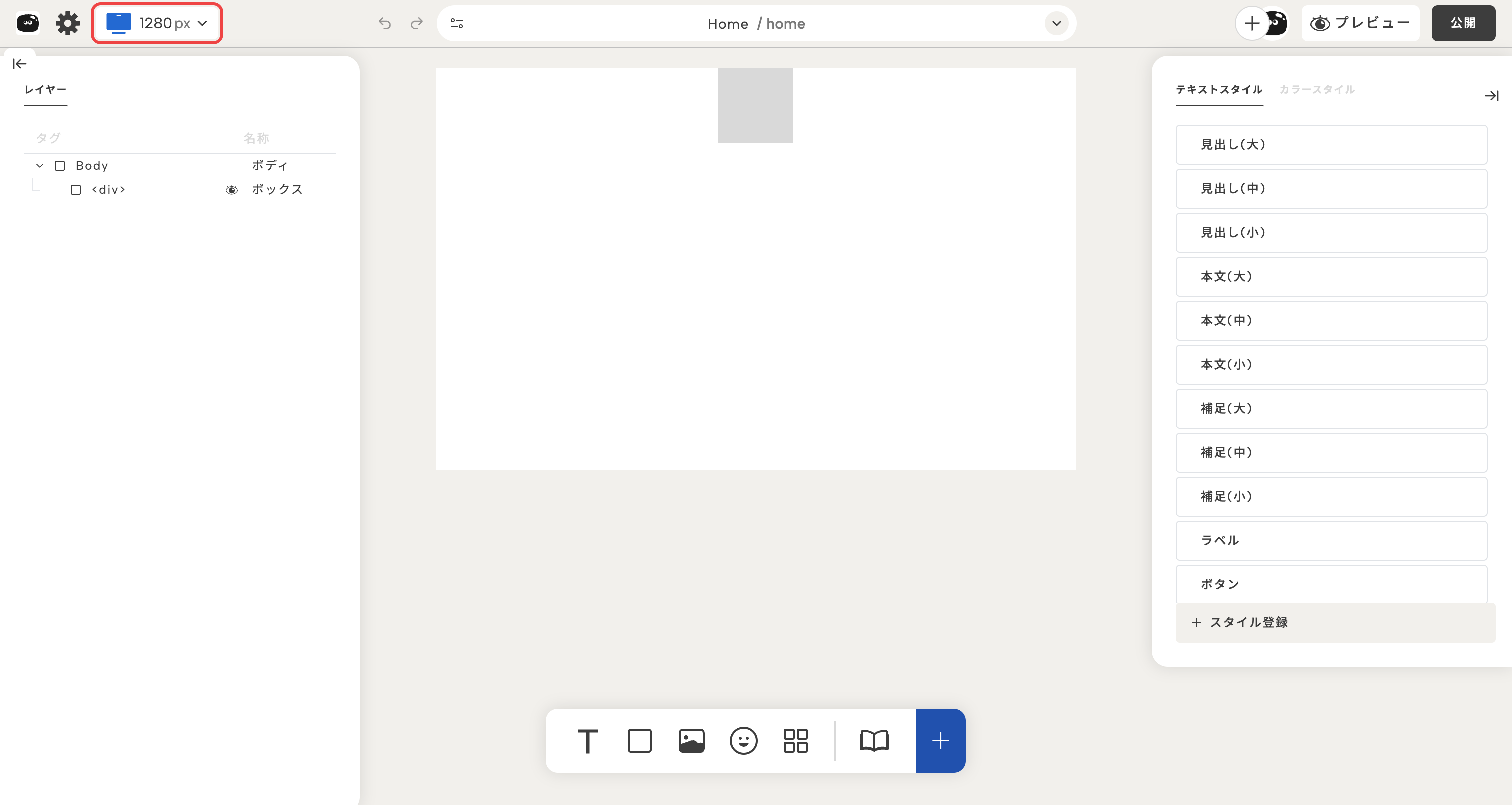
クリックすると、メニューが開くよ。
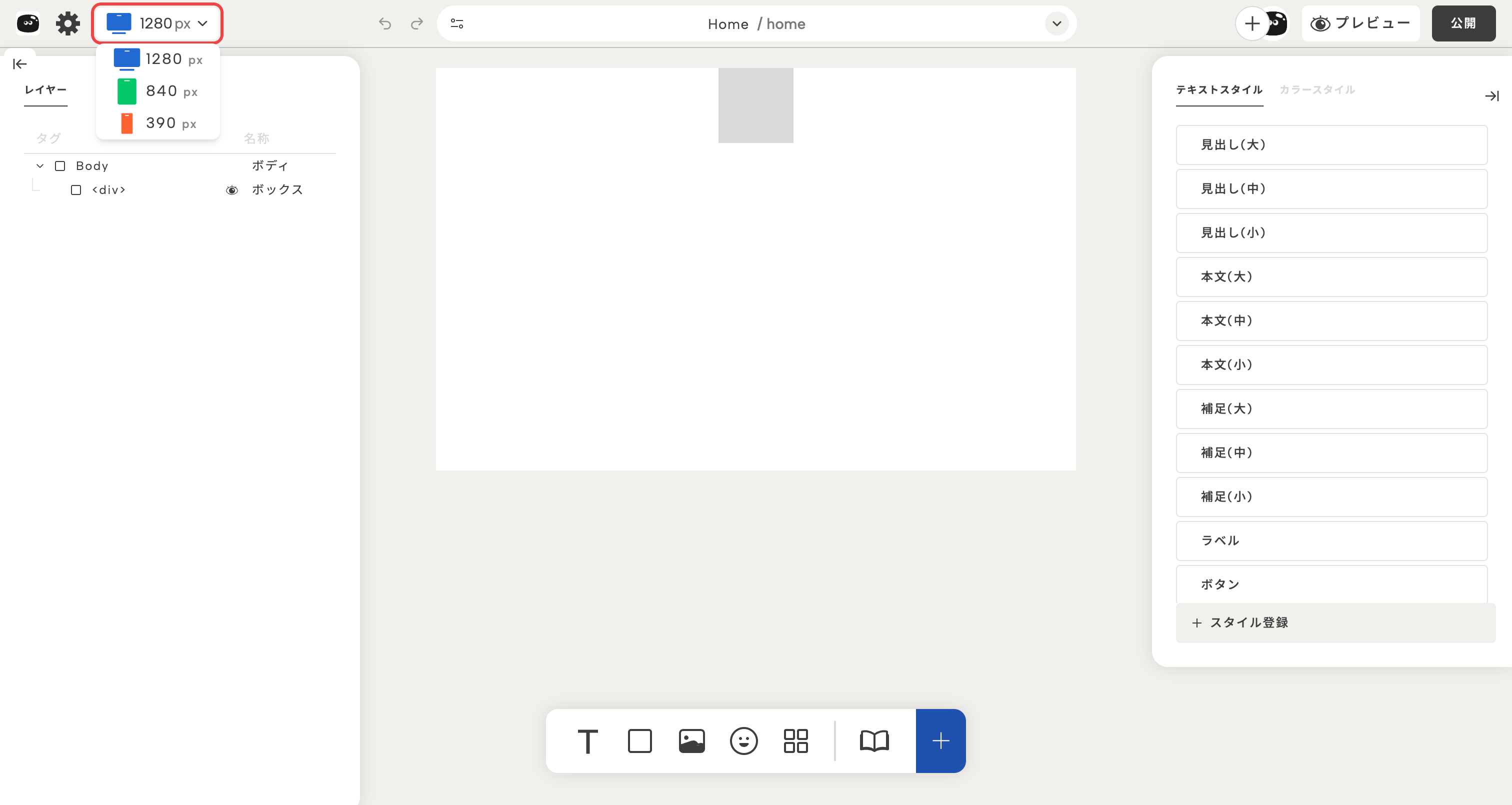
- 1280px - パソコン表示
- 840px - タブレット表示
- 390px - スマホ表示
この3つから選ぶだけでいいんだ!
そう!クリックするだけで、そのデバイスの表示に切り替わるよ。
選んだら、キャンバスの幅が変わるのが分かるはずだよ。
切り替えたら、デザインも自動で変わるの?
その通り!各デバイス用に設定したデザインが自動的に適用されるよ。
まだ設定していない場合は、パソコンのデザインがそのまま表示されるんだ。
だから、最初はどのデバイスでも同じ見た目になるよ。
じゃあ、切り替えながらデザインを調整していけばいいんだね!
完璧!その通りだよ。
例えば、スマホ表示に切り替えて「この見出し大きすぎるな」と思ったら、その場で小さくすればOK。
変更は自動的にスマホ専用のデザインとして保存されるんだ。
各デバイスでの表示
デバイスを切り替えると、画面はどう変わるの?
それぞれのデバイスの特徴を見てみよう!
Desktop(1280px):
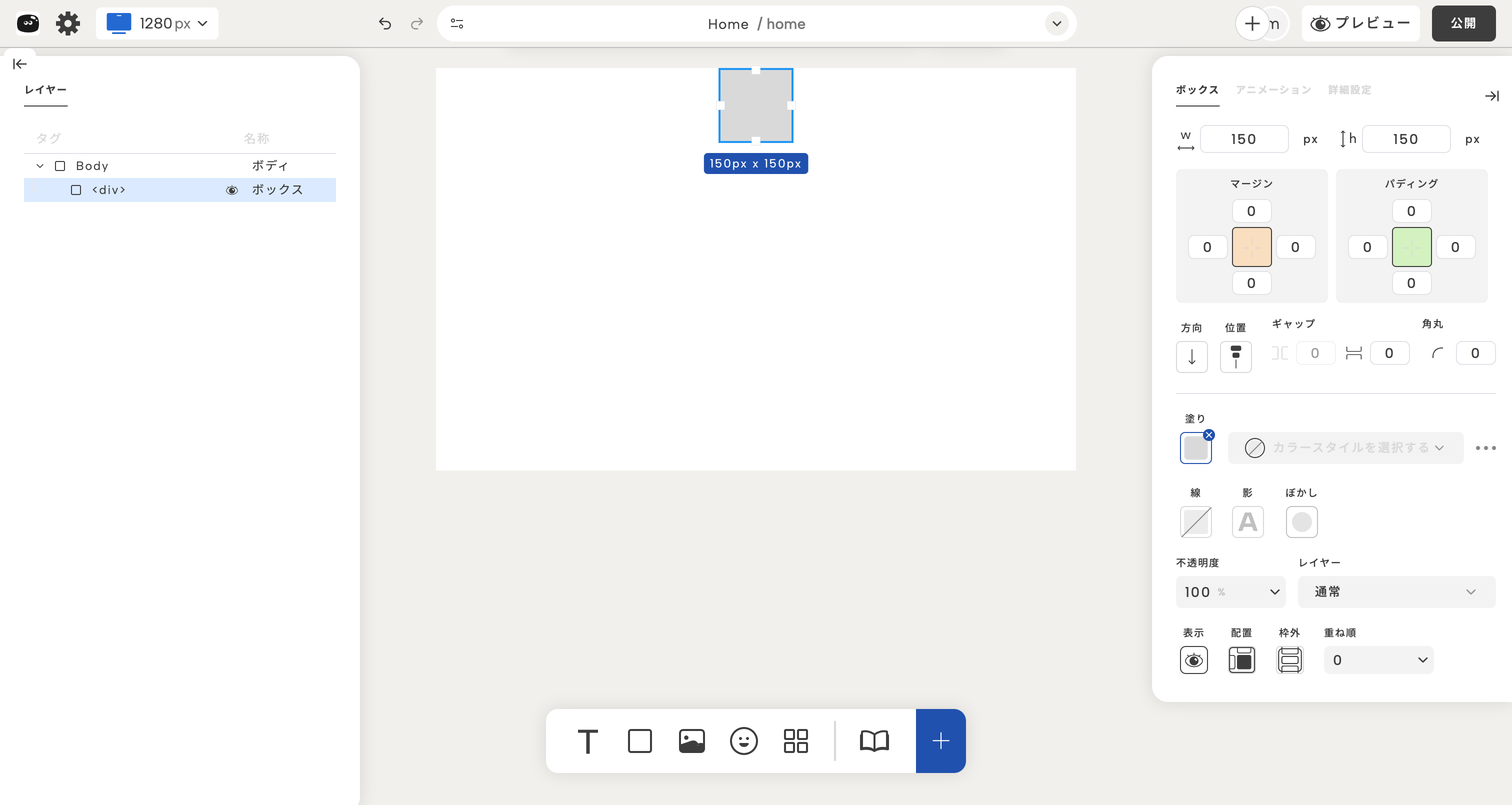
PCは画面が広いから、3列レイアウトとか、サイドバーを配置したりできるんだ。
Tablet(840px):
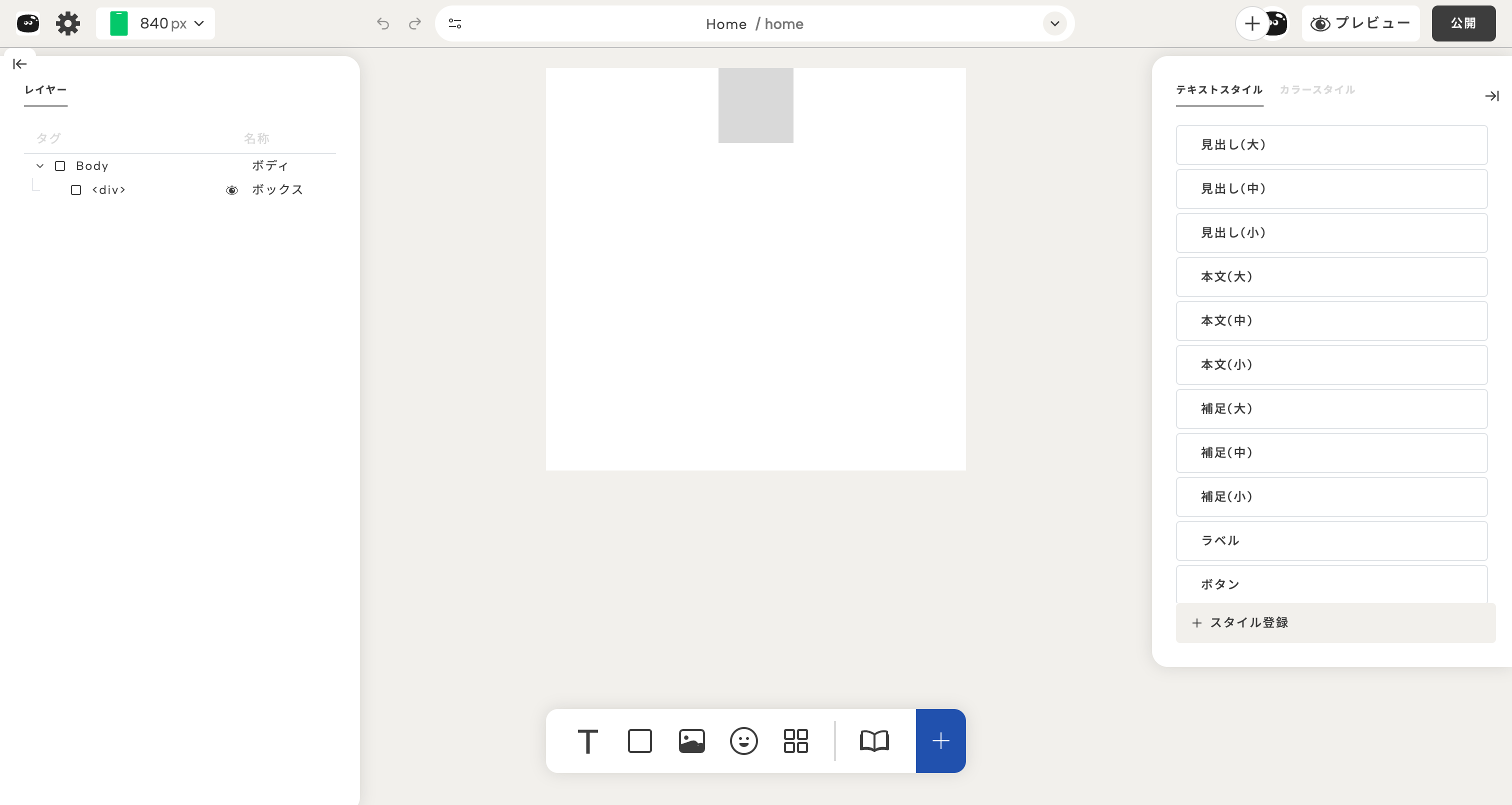
タブレットって、PCとスマホの中間って感じ?
その通り!
PCほど広くないから、2列くらいが見やすいね。
あと、タッチで操作するから、ボタンは少し大きめにするといいよ。
スマホ(390px):
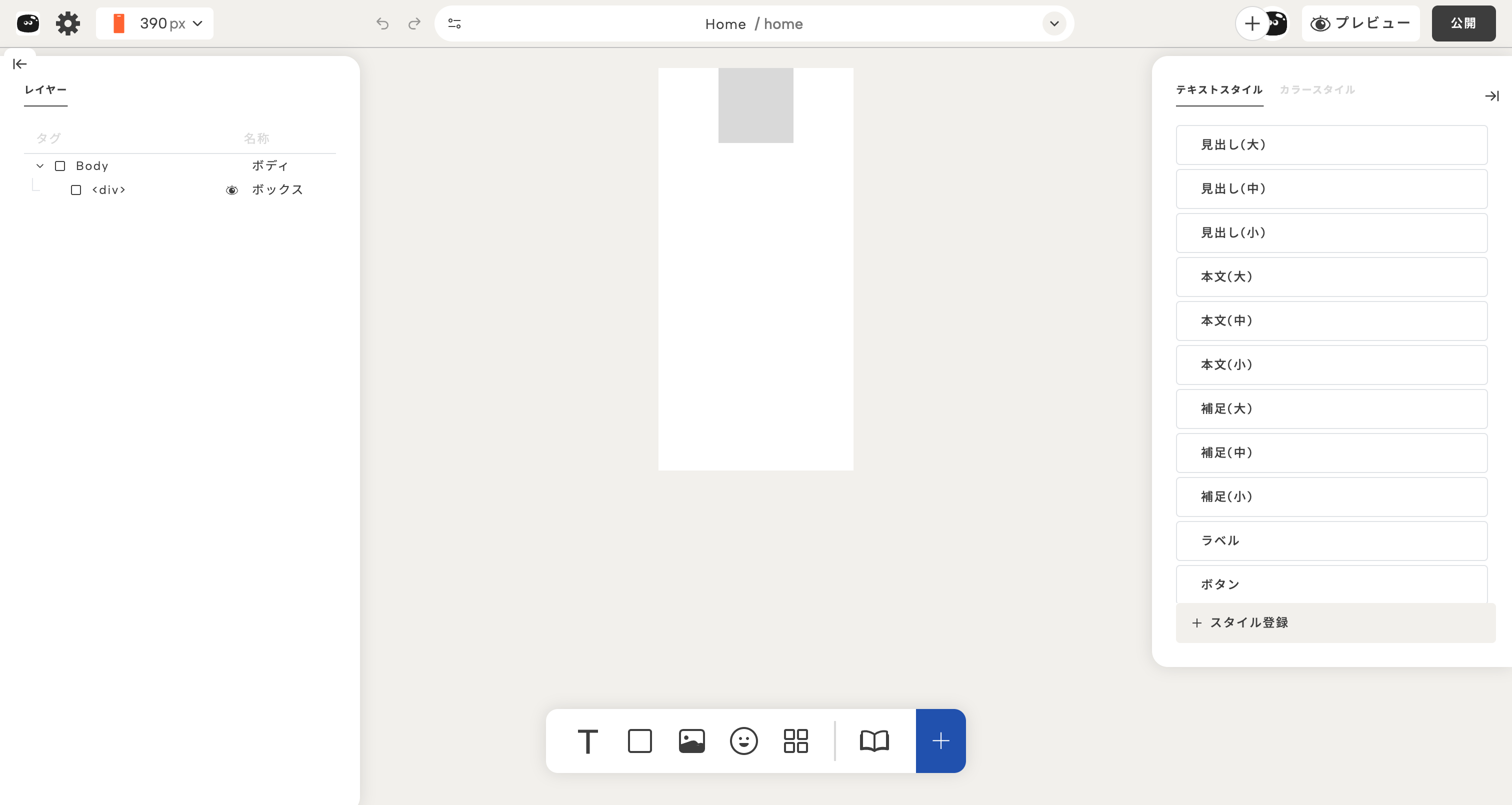
スマホは縦長だから、全部縦に並べるの?
正解!スマホは1列が基本だよ。
横に並べると小さくなりすぎて見づらいからね。
縦スクロールで見る前提でデザインするんだ。
ブレークポイントごとのデザイン設定
各デバイスで別々のデザインを設定できるの?
そうなんだ!ATOMZでは、デバイスごとに異なるデザインを設定できるよ。
これがレスポンシブデザインの肝心なところなんだ。
設定の仕組み
デバイスごとのデザイン設定は、とっても簡単だよ!
- デバイスを選択 - 編集したいデバイス表示に切り替え
- 要素を選択 - デザインを変更したい要素をクリック
- デザインを調整 - 右パネルでサイズや余白を変更
- 自動保存 - 変更は自動的にそのデバイス用に保存される
例えば、どんな変更ができるの?
具体例を見てみよう!
PC表示で横幅150pxのボックスを、スマホでは画面幅100%に変更したりできるんだ。
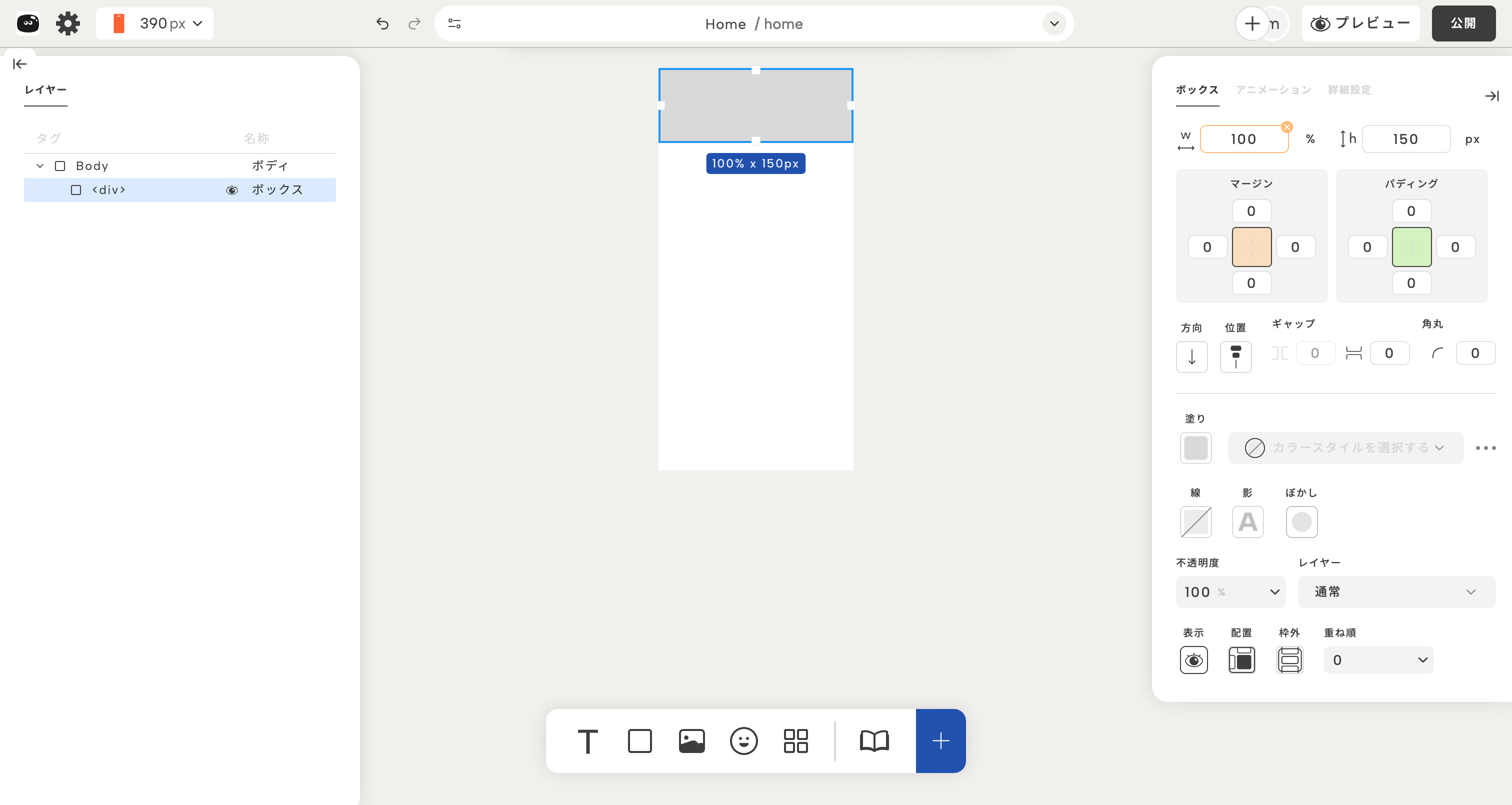
あれ、幅の入力欄がオレンジ色になってる!
よく気づいたね!これがとても重要なポイントなんだ。
ATOMZでは、デバイス固有の設定値が設定されている場合、入力欄の色が変わるんだよ!
デバイス固有設定の色表示
- オレンジ色 - モバイル(スマホ)専用の設定値が設定されている
- 緑色 - タブレット専用の設定値が設定されている
- 通常の色(白/グレー) - パソコンの設定値、または全デバイス共通
この色を見れば、どのデバイスで独自の設定をしているかが一目で分かるよ!
すごい!これなら、どこをカスタマイズしたか忘れないね!
その通り!オレンジや緑の入力欄を見れば、
「あ、ここはスマホ専用に調整したんだな」ってすぐわかるんだ。
複雑なレスポンシブデザインでも、管理がしやすくなるよ!
デザインの作成順序
どのデバイスから作り始めればいいの?
ATOMZでは、パソコンから作り始めるのが基本だよ!
ATOMZは、パソコン優先のアプローチを採用しています:
- Desktop(1280px)で基本デザイン作成
- Tablet(840px)で調整
- スマホ(390px)で最適化
PCで作ったら、スマホ用はどうするの?
PCで基本デザインを完成させたら、
タブレット、スマホの順に表示を確認して調整していくんだ。
例えば、3列のレイアウトを、タブレットで2列、スマホで1列に変更したりするよ!